
我们上一篇文章 AI 编程cursor 实战,开发一个周计划管理的页面,带截图功能
开发了一个周计划管理页面,同时使用 github发布到了网上。
因为 github自带的域名。国内访问受限。绑定自己域名之后,就可以在国内直接访问了。
所以今天来讲讲github如何绑定自定义域名。
这一步的前提是:你先要申请一个域名,并学会配置 DNS解析。不会的话你可以看下这篇文章,
https://docs.tangly1024.com/article/vercel-domain
我们下面假定你申请了自己的域名,并知道在哪配置 DNS。
一、配置域名解析,允许域名解析到 github
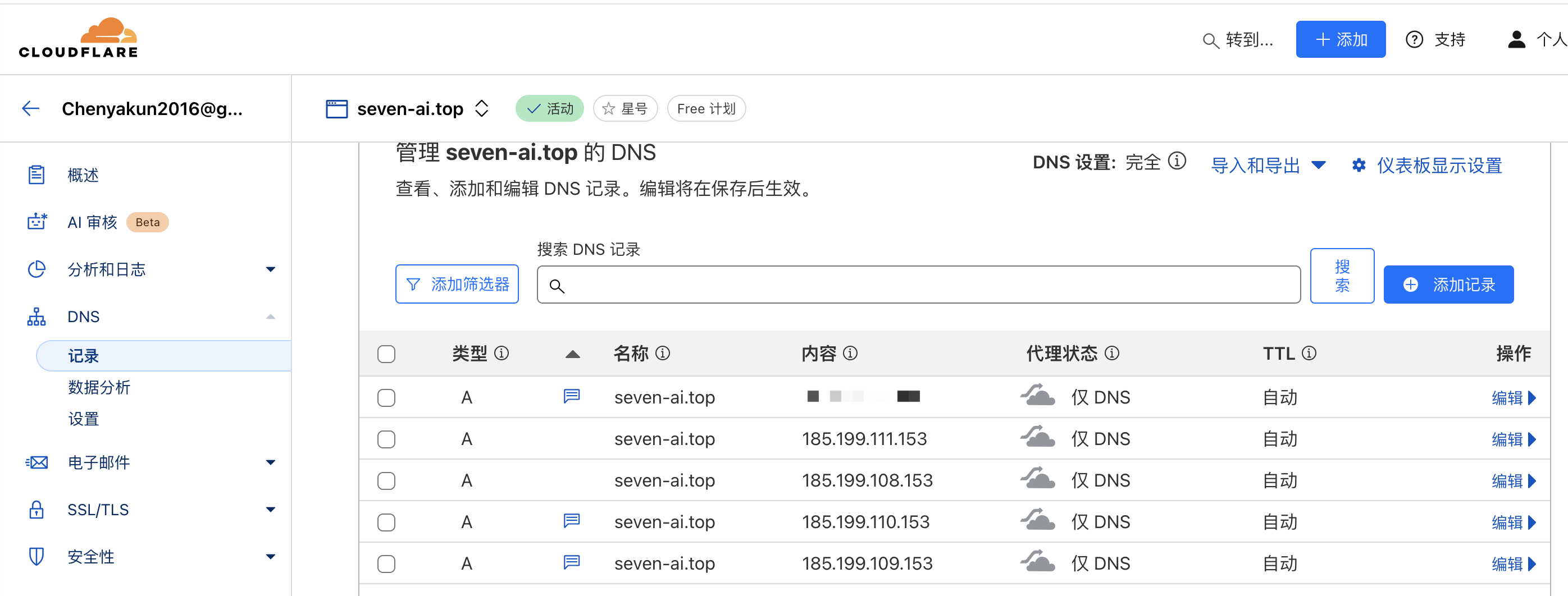
1、填写 A 记录信息
这些是 github 服务器的 ip地址,添加 A记录,是让你的域名能够解析到这些机器上。
GitHub Pages 使用了全球分布式的服务器,这些 IP 地址对应不同的服务器。
添加多个 A 记录指向不同的 IP 地址,可以提高网站的可靠性和可用性。
我用的是 Cloudflare做的域名解析,在 DNS下的记录模块,可以添加自己的域名解析规则。
2、等待DNS生效
DNS 记录的更新可能需要一定时间(通常为几分钟到 48 小时)才能在全球范围内生效。我的基本上设置了就生效,速度很快。
二、github 安全处理
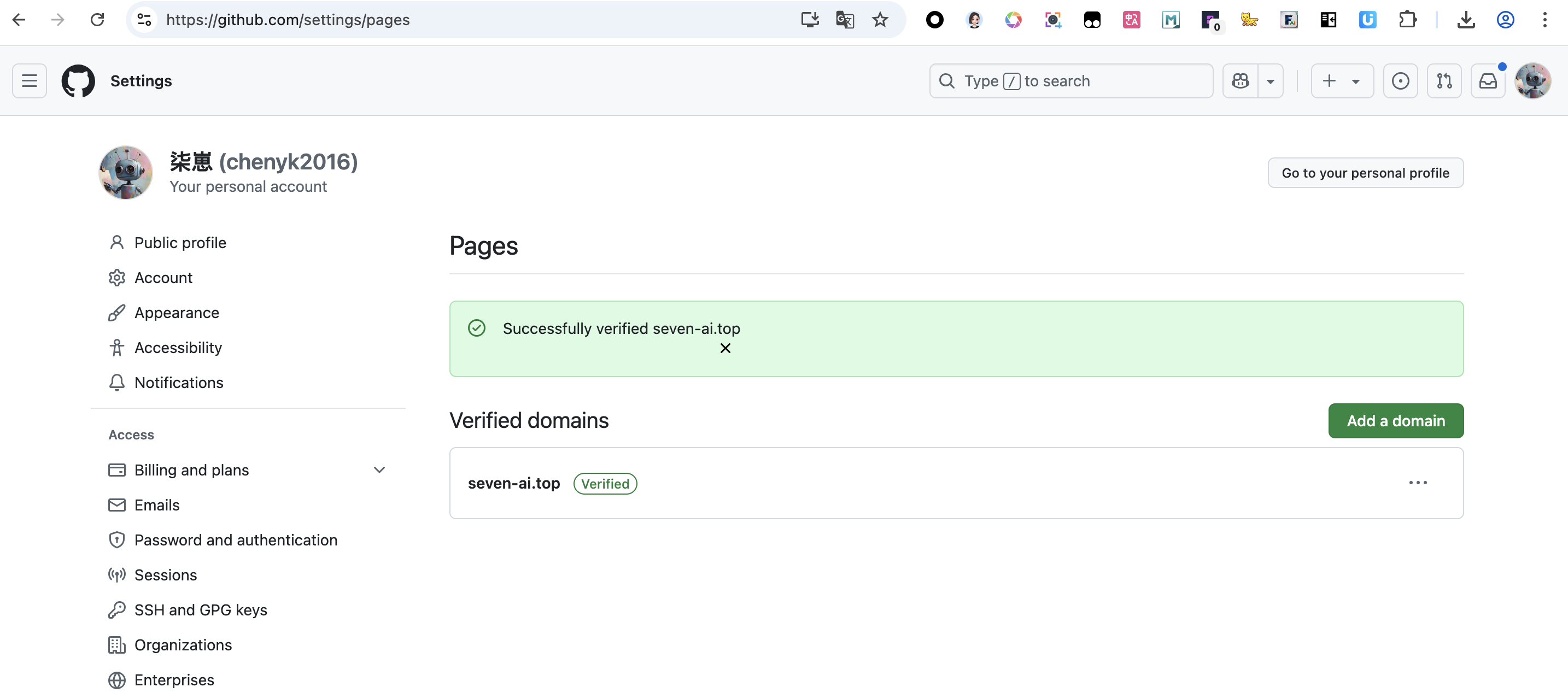
这一步是在github验证域名归你所有,防止域名被别人使用。
1、github点头像,左侧菜单点 Pages
2、添加域名
点击添加域名,输入你的域名,之后会有下面的提示。记住下面 2 个值,需要去域名解析后台配置的。
为了更好的阅读体验,来飞书看吧:
https://kqxyky8cqrw.feishu.cn/wiki/Y5LmwGd1pi9LPHk4sR2cwWhmnNc
Comments on "小白学网站部署,手把手教你,Github Pages 如何自定义域名" :