
前言
今天想把 Claude Code 安装 OpenClaw 的完整步骤分享给大家。我觉得,这其实是普通人玩龙虾最可持续的一种方式。不管你用的是 Windows、Mac,还是远程 Linux 服务器,都可以用这一套方法,主要分三个大块:安装Claude Code,搞定API套餐,安装openclaw。
现在安装 Claude Code 其实已经变得非常简单了。春节回家帮我妈装电脑的时候我才发现,现在只需要在 VSCode 里安装一个插件,基本就可以把 Claude Code 的环境全部自动配置好。
如果你之前尝试过安装龙虾,但中途失败了;或者在养虾的过程中遇到各种报错、问题,而龙虾本身又解决不了,那么这篇教程应该会比较适合你。
现在网上其实已经有不少 OpenClaw 的一键部署方案,比如 Coze、QClaw,或者直接在腾讯云服务器上部署等等。但很多人还是更希望把它部署在自己的本地环境里。
各种教程其实已经写得非常详细了,但真正让人头疼的是各种报错。很多时候你遇到了错误,却完全不知道该怎么解决。即使好不容易安装成功了,后面在养虾的过程中再遇到问题,还是不知道怎么处理。
我也是一个技术人,说实话,看到那些报错的时候我也会头大。最近我们公司已经开始全员玩龙虾,于是帮助大家快速上手就成了我们 AI 部门的任务。在写教程、和大家沟通的过程中,我也越来越强烈地感觉到,那种全是命令行的教程,其实并不适合大多数人入门。
因此,我完整走了一遍Claude Code的安装流程和openclaw的部署流程,写下了这篇教程,并且在公司线下讲座跟同事们交流过,也帮助很多人解决了安装卡点。
如果你身边也有老问你报错怎么解决的朋友,直接甩这个方法吧,授人以鱼不如授人以渔,用claude code解决问题好了~
如果文档手册里有写的不对的、不够完善的、不够严谨的,请联系我优化~
装Claude Code
停……我是来装openclaw的,你为啥让我装Claude Code?
但,想本地养虾的话,这个工具是必不可少的,而且能够极大简化你的安装流程。
而且,openclaw本身会存在各种bug,如果你发现龙虾不合你的心意,又找不出来为啥有问题,那Claude Code就是一个修补角色,直接通过修改源码、帮你配置等等,解决你的问题。
谁都不想照着看不懂的计算机命令一步一步安装吧,AI这么牛了,为啥不能自己帮我安装?
所以我要推荐这个程序员已经用了大半年的完美武器!
别跟我说他上手难,只有程序员能用?不存在的
claude账号不好搞?claude code安装跟claude账号没关系
他在很多方面,是比龙虾更强的
但是Claude Code也得命令行去装?推荐一个最简单的安装方法:
下载VSCode
为了你的工具更智能,请允许我向你介绍最简单的上手方法,请忍一忍不熟悉工具的恐惧感,我必须要向你安利他,下载安装也是非常简单,在以下链接下载他,安装时候一直下一步就好了。
https://code.visualstudio.com/
安装插件
汉化插件
打开软件,在左侧找到四个小方块的图片,这个就是插件。
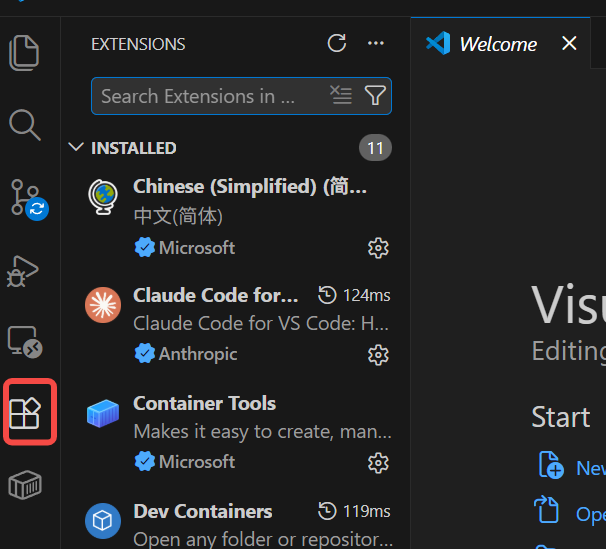
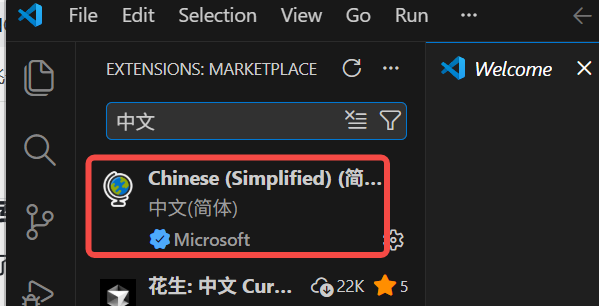
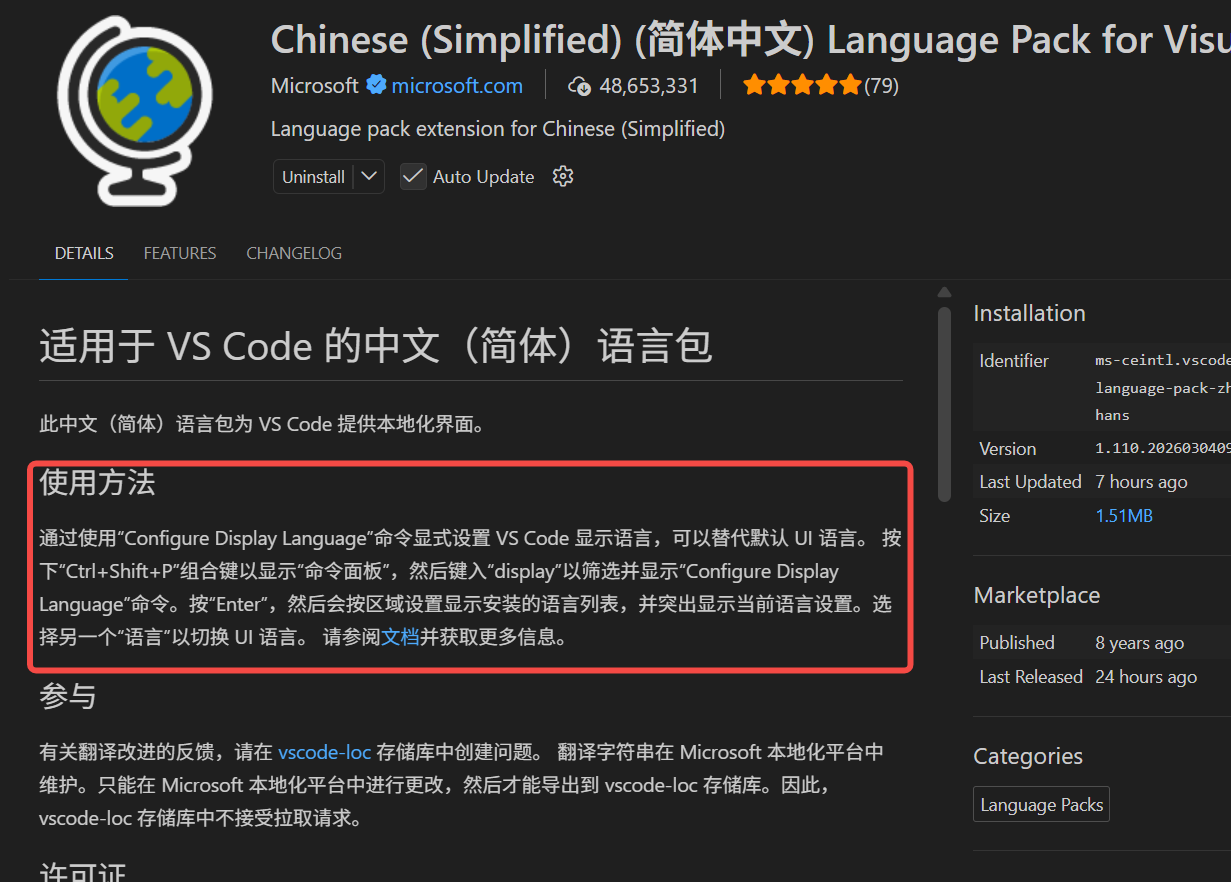
首先可以安装下汉化插件,搜索“中文”:
为了更好的阅读体验,来飞书看吧:
Comments on "openclaw安装教程(claude code辅助版)" :