
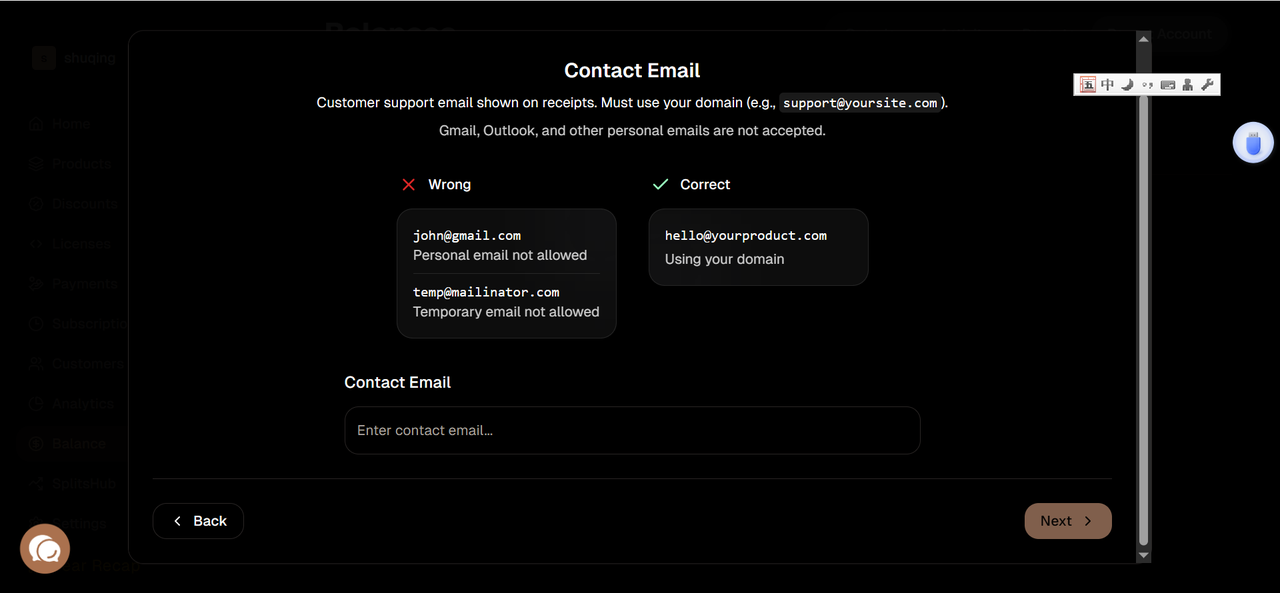
我们在注册creem的时候,要填如下的邮件,有些圈友卡在这里了,下面我就分享下全流程的操作
阶段1: 注册 Cloudflare 账户
步骤1.1: 访问 Cloudflare 官网
在浏览器地址栏输入:
代码块 https://www.cloudflare.com/
或者直接访问注册页面:
代码块 https://dash.cloudflare.com/sign-up
步骤1.2: 填写注册信息
你会看到注册表单,需要填写:
代码块 Email Address: 你的邮箱(用 Gmail 或 QQ 邮箱) Password: 设置一个强密码
步骤1.3: 验证邮箱
代码块 1. Cloudflare 会发送验证邮件到你的邮箱 2. 打开邮箱,点击验证链接 3. 完成账户激活
完成注册后,你会看到 Cloudflare 的控制面板(Dashboard)。
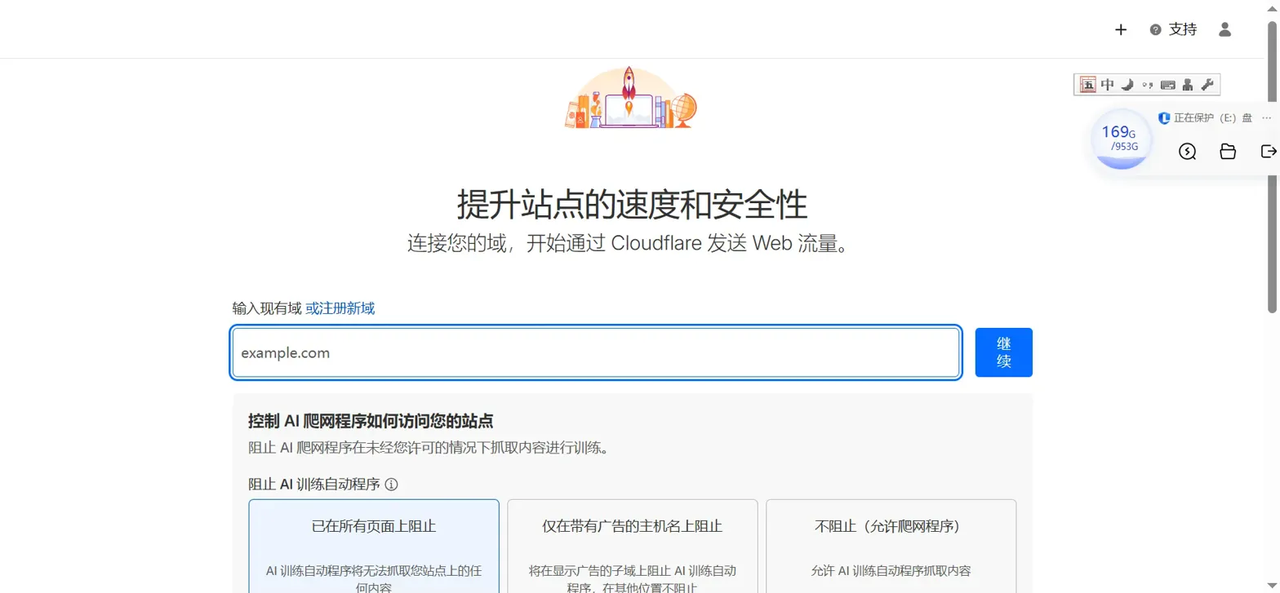
阶段2: 添加域名到 Cloudflare
步骤2.1: 添加站点
在 Cloudflare 控制面板中:
代码块 1. 点击 "Add a Site" 或 "添加站点" 按钮 (通常在页面顶部或中间) 2. 输入你的域名(不带 www): aiimagetools.io 3. 点击 "Add site" 或 "添加站点"

为了更好的阅读体验,来飞书看吧:
https://zcnkul3wazyr.feishu.cn/wiki/ZZd8wLgjEiOhlikDUGYcC7HynDe
Comments on "手把手教你如何填creem域名的邮件" :