
亲爱的朋友,你好呀!👋
还没见到 n8n 的强大,就被“安装”狠狠挡在了门外?
好多朋友满腔热血想学 n8n,结果第一步就被 Windows 安装劝退了。
“折腾三天,WSL 还是报错。” —— 这句话我听过太多次。
我太懂了。 为了解决它,我整整熬了两天一夜,踩遍了所有的雷,才蹚出这条路。
这一次,不讲虚的。跟着我的“血泪经验”走,直接带你把 n8n 跑起来!
🌈 结论先说:Windows 跑 n8n,最稳的路线只有这一条
Windows → WSL 2(Linux 小房间)→ Docker Desktop(收纳盒)→ n8n(住进去)
别担心你现在不懂这些名词。你只要照着做,能跑起来就行。
🌸 第一部分:启程之前的准备与了解
什么是 WSL?它对你有什么用?
想象一下,你可以在心爱的 Windows 电脑里,轻轻地打开一扇小窗,窗后是一个完整的 Linux 世界。你可以在这里运行 Linux 软件、使用命令行工具,而无需安装沉重的虚拟机或切换系统。这就是 Windows Subsystem for Linux (WSL)。
对于开发、学习或者单纯的好奇心,它都是一个神奇的工具。而 Docker 等很多现代开发工具,也需要 WSL 才能更好地在 Windows 上安家。
🧭 0. 三分钟自检(非常关键,别跳过)
这一步会直接决定你后面是不是顺利。
0.1 检查 Windows 版本(硬性条件)
按 Win + R
输入 winver 回车
看两项:版本 和 OS Build(内部版本号)
✅ 可以继续:
Windows 10:版本 2004 或更高(OS Build ≥ 19041)
Windows 11:正式版本都可以
❌ 如果版本太低:
如果版本稍旧一些,别担心,这只是意味着我们需要先为 Windows 做一次“小升级”:
打开“设置” -> “更新和安全” -> “Windows 更新”,点击“检查更新”即可。
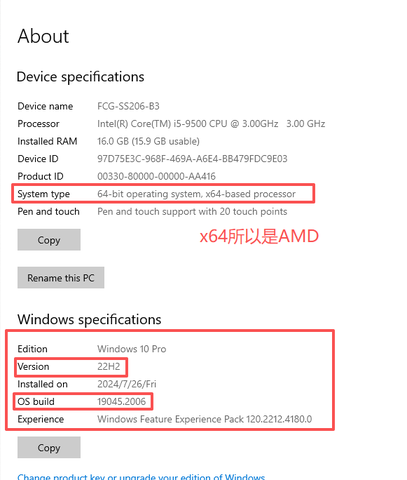
在“设备规格”下,找到 “系统类型”。 如果写着 “64位操作系统,基于 x64 的处理器”,那么你是 AMD64 架构(绝大多数电脑都是)。 如果写着 “64位操作系统,基于 ARM 的处理器”,那么你是 ARM64 架构(一些新款轻薄本或平板)。
记住这个结果,后面还会用到哈!
🚀 第二部分:安装 WSL 2 —— 两套流程供您选择
流程一:一键轻松安装(适合想快速体验的您)
这是微软提供的最简单方法,只需一个命令:
在开始菜单搜索“PowerShell”,找到后右键点击它,选择 “以管理员身份运行”。如果系统询问,请点击“是”。
在弹出的蓝色窗口里,温柔地输入以下魔法咒语,然后按回车: 代码块 wsl --install
接下来,请你泡杯茶,稍微休息几分钟。这个命令会自动为你完成所有工作:启用功能、安装内核、设置 Ubuntu。完成后,根据提示重启电脑就好。
为了更好的阅读体验,来飞书看吧:
https://tcn9eivm71es.feishu.cn/wiki/QXUKwe98xibbujk3eiccbdGbndb
Comments on "全网最全windows n8n安装指南" :