
大家周末快乐呀!我是会欧耶,专注于AI智能体、AI编程。 最近我在努力探索 n8n 工作流,发现他的能力要比coze更加自由灵活,功能更也更加强大。
如果你也想拥有一个属于自己的自动化工作流中心,让它帮你自动抓取信息、处理数据、发送通知。这一切并不复杂。借助强大的开源自动化工具 n8n,你完全可以做到。
当然本文旨在教大家 n8n 环境的初始构建:带你用 Docker 快速完成 n8n 的本地部署,并搭建一个简单的 AI 应用。
别担心复杂的概念,我们将“在实践中学习”,让你立刻上手,感受自动化的魅力。本文所有操作均基于测试环境,请放心折腾。
环境准备
Windows/Mac 用户访问 Docker 官方网站下载 Docker Desktop ,启动 Docker Desktop,在终端运行 docker --version 验证安装。
官方地址:https://www.docker.com/products/docker-desktop/
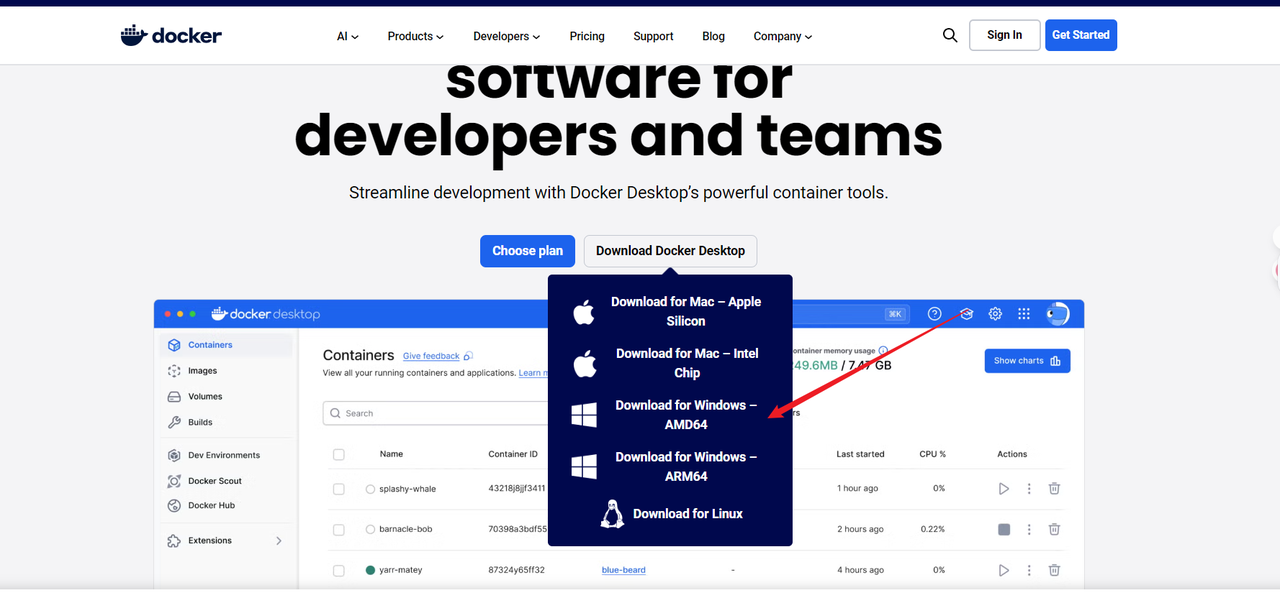
✅ 步骤:
按 Win + R
输入 msinfo32 → 回车
在弹出的窗口里找: “处理器” 或 “系统类型”
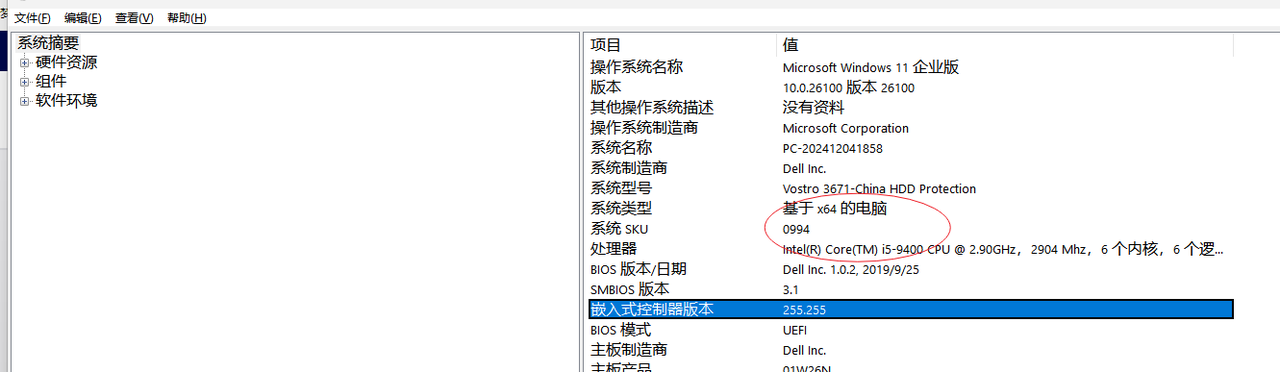
🔍 看结果:
x64-based PC === 你的电脑是 x86_64 架构(Intel 或 AMD)✅
ARM-based PC === 你的电脑是 ARM 架构(比如高通 Snapdragon)⚙️
大家一定一定一定不要直接双击安装,不然Docker默认安装到你的C盘去了,一定会特别占用磁盘空间!
我之前就因此吃过亏,C盘天天爆满,最后只能无奈重装。
我之前C安装到C盘,天天爆,虽然安装了很多东西,但是很无奈,得删了重装
在文件上方输入这段话,就可以确保文件是安装到d盘的了
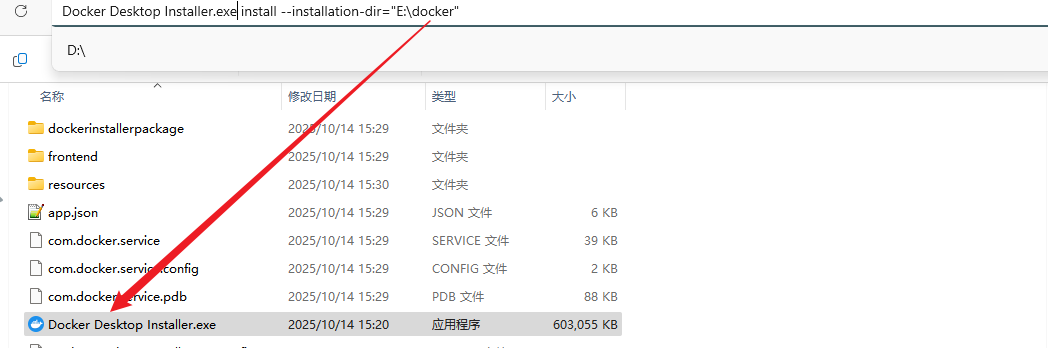
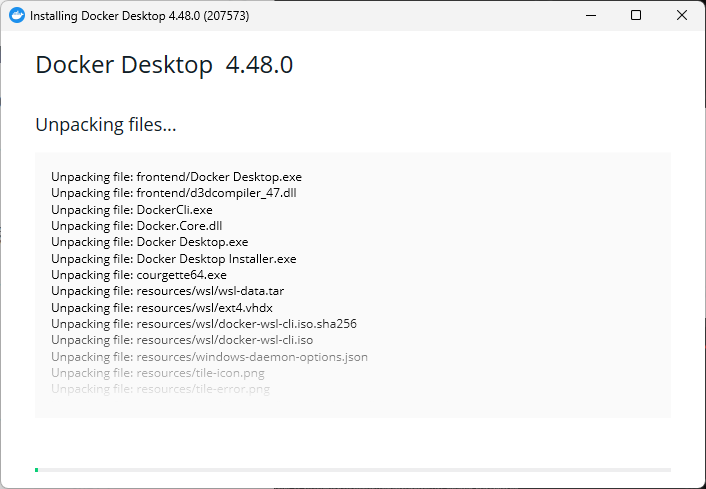
代码块 运行这个命令后就慢慢跑:Docker Desktop Installer.exe install --installation-dir="E:\docker"
为了更好的阅读体验,来飞书看吧:
https://rizt54v3rsw.feishu.cn/wiki/VwhVwtay2i3btMk3mhycn5DLnWc
Comments on "30分钟解锁AI Agent!喂饭级n8n本地部署教程,小白直接上手拆解爆款标题" :