
一、获取容器ID或名称
通过docker直接获取
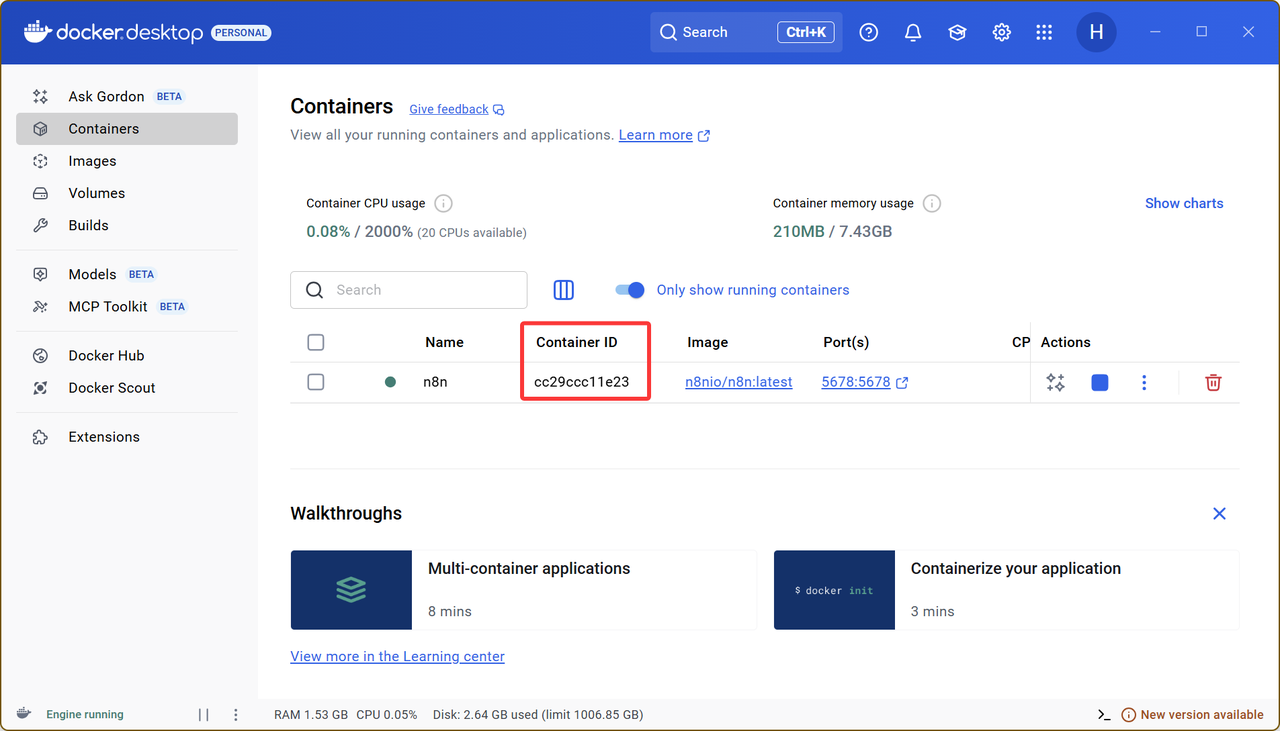
直接打开docker→左侧点击Containers→找到n8n对应的container ID,记下来等下有用(这里的截图是已经修改启动命令后的容器ID)
通过cmd或powershell获取
cmd:win键+R→输入cmd打开命令提示符→复制下列代码

这条命令会列出所有正在运行的 Docker 容器
会看到一个列表,其中包含这些列信息:
CONTAINER ID: 容器的唯一 ID(一长串字符串,通常只需记前几位就能操作)
IMAGE: 容器所使用的镜像名(例如 n8nio/n8n)
STATUS: 容器的状态(例如 "Up About an hour")
PORTS: 端口映射信息(n8n 通常会映射 5678端口)
NAMES: 容器的名称
在输出结果里,找到 IMAGE 列显示为 n8nio/n8n或类似镜像,或者 NAMES 列名称中包含 n8n的那一行。记下它的 CONTAINER ID (前几位即可) 或 NAMES
获取容器ID或名称 docker ps
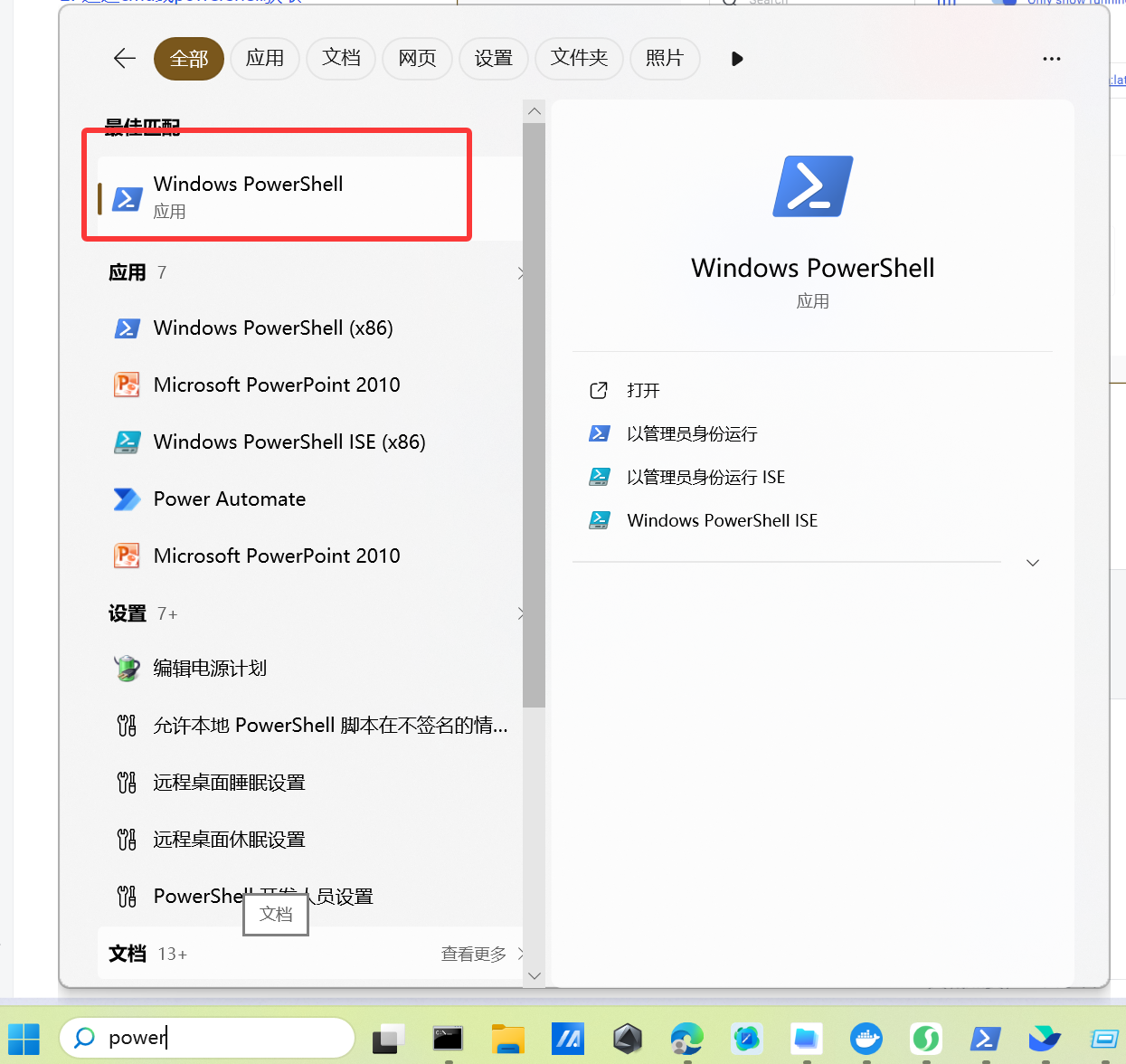
powershell:以win11为例,直接在电脑搜索框搜索powershell→输入上列代码
正常来讲,两种方法获取容器的ID跟名称是一样的。
二、利用runlike工具修改docker的启动命令
安装runlike
通过 pip 安装(推荐),直接在终端中运行,在cmd中输入以下代码:
通过pip安装runlike pip install runlike
使用 runlike
利用第一步获取的容器名或 ID ,运行命令。这里比如我的旧容器ID是 2676a5878bf7(这里自行替换成自己的)
为了更好的阅读体验,来飞书看吧:
https://jxh39yi067w.feishu.cn/wiki/BjRpwJaLMiBEUWkuw8ecCpc7njx
Comments on "Docker 本地部署下修改N8N全局时区" :