
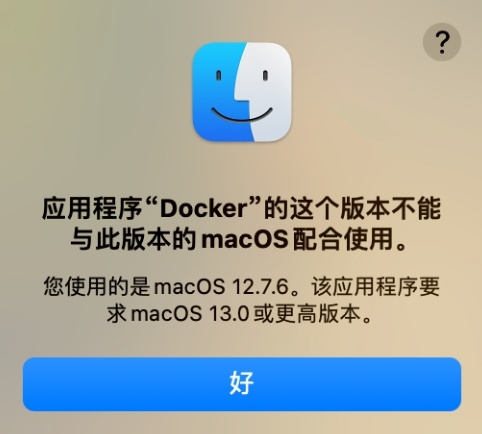
由于我的Mac笔记本比较老了,都是10年前的macbook pro了,空间和系统版本都比较低,装最新版本的Docker。已经装不上了。(后续也通过了安装低版本的Docker解决,但确实空间也不足)正好也有一台nas,所以开始尝试部署。
🔹 一、准备共享目录
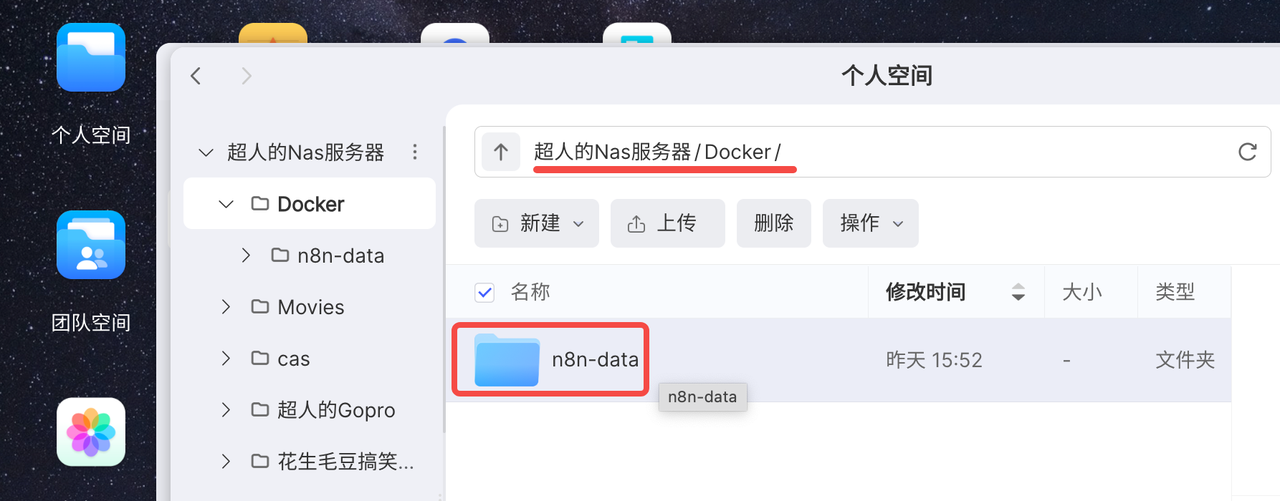
在极空间桌面上,点开 个人空间(或者团队空间,也行)。
新建一个文件夹,比如命名为:
代码块 Docker/n8n-data
这个文件夹就是以后 n8n 的配置文件、工作流数据存放地(保证不会因为容器删除而丢失数据)。
🔹 二、打开 Docker 应用
在桌面上点击 Docker 图标(蓝色小鲸鱼)。
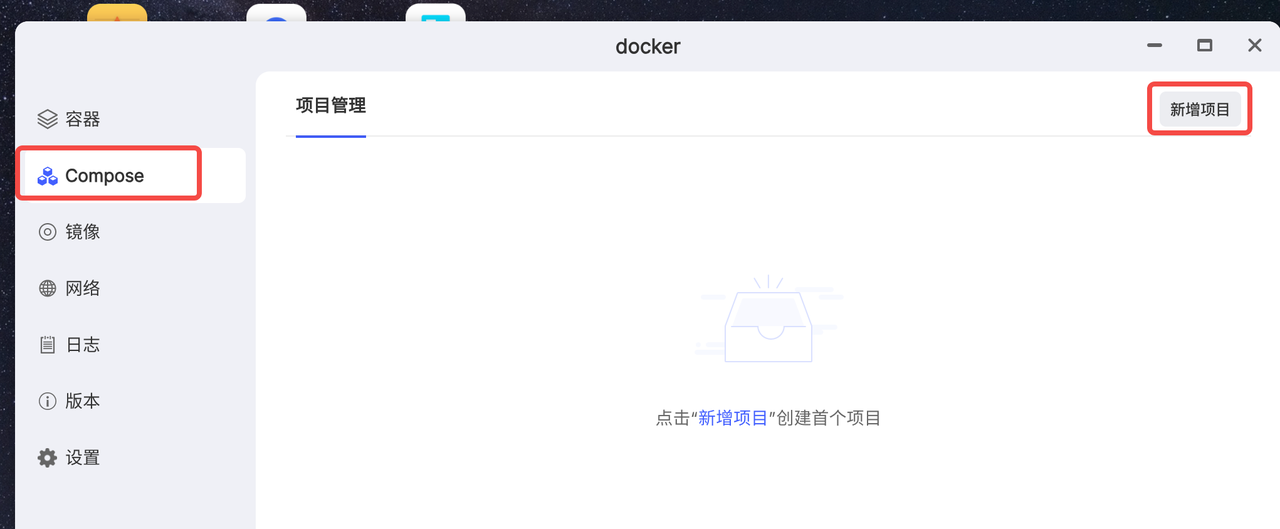
左边菜单里找到 Compose 项目(或者叫容器/项目管理,不同版本可能名字稍有不同)。
点击 新增项目。
🔹 三、填写 Docker Compose 配置
在此之前,先找到极空间 NAS 的内网 IP
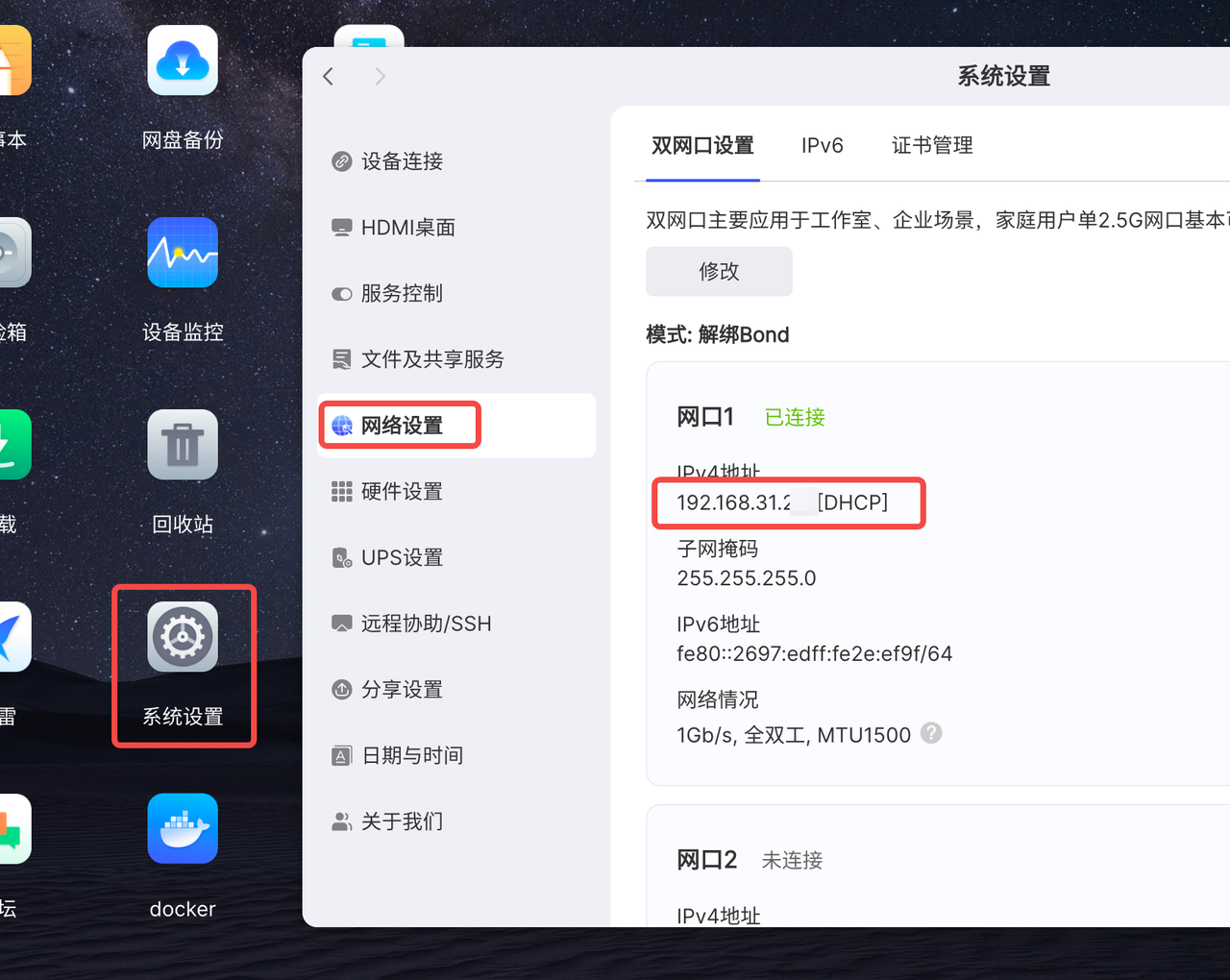
打开 系统设置(极空间桌面上的 ⚙️ 图标)。
找到 网络 或 网络设置。
在这里能看到当前 NAS 连接的 IP 地址,比如 192.168.31.88。
为了更好的阅读体验,来飞书看吧:
https://geystg38zd.feishu.cn/wiki/BmY6wdCHDifGnIk69cTcsccPnef
Comments on "如何在极空间(Nas) Docker 部署 n8n 的详细图文步骤版" :