
之前我做过不少 Coze 工作流,虽然这些工作流可以通过创建应用来集成,但始终无法完全满足我的需求。之所以想做小程序,是因为小程序可以开通流量主,只要你的产品有吸引力,就能带来流量和收益。
但是,很多有想法的人因为不会编程,无法把创意落地。随着 Cursor 的发展,它在 AI 编程方面已经非常强大,但我之前一直没有尝试过。这次,我决定结合 Coze 工作流,用 Cursor 来完成一个小程序。经过几天的调试,终于顺利把小程序上线了。
先说整体感受吧。Cursor 在从 0 到 1 搭建程序这块确实挺强的,我第一次生成代码就完成了大概 80% 的功能。但剩下的 20% 细节调试可没那么轻松,为了修复页面样式,我反复修改,结果 Cursor 有时候会把整个样式文件重写掉,还原又很麻烦。光是调试一个页面的样式,我就来来回回折腾了一天。
不过,总体来说,Cursor 的确大大降低了编程门槛。
准备工作
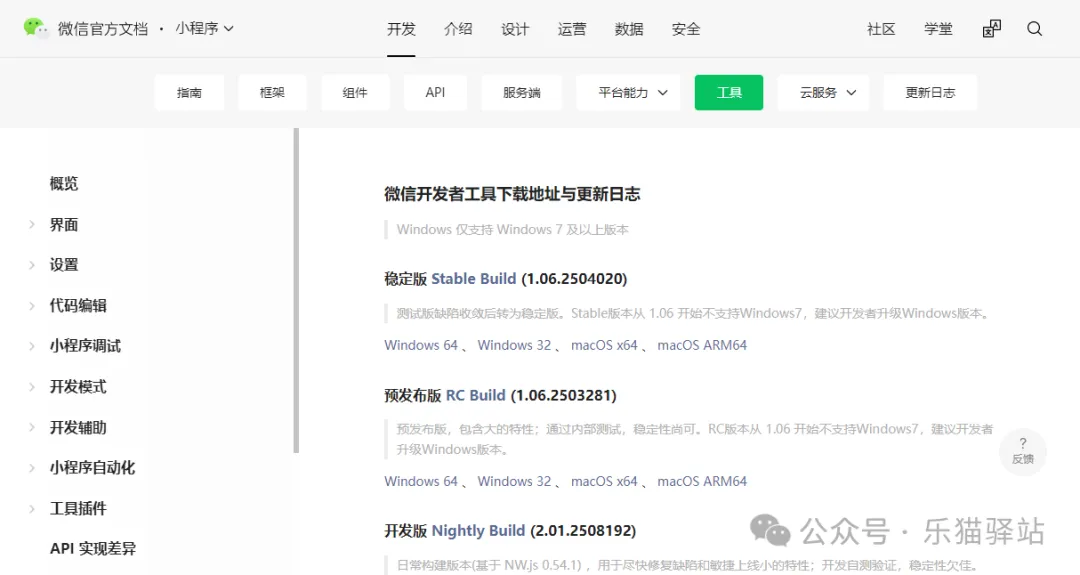
01.微信开发者工具 打开官方网站:https://developers.weixin.qq.com/miniprogram/dev/devtools/download.html,在下载页面选择 稳定版(建议优先选择稳定版,功能更完整,出问题的概率也更低),根据你的电脑系统(Windows 或 Mac)下载对应的安装包,然后按照提示完成安装。
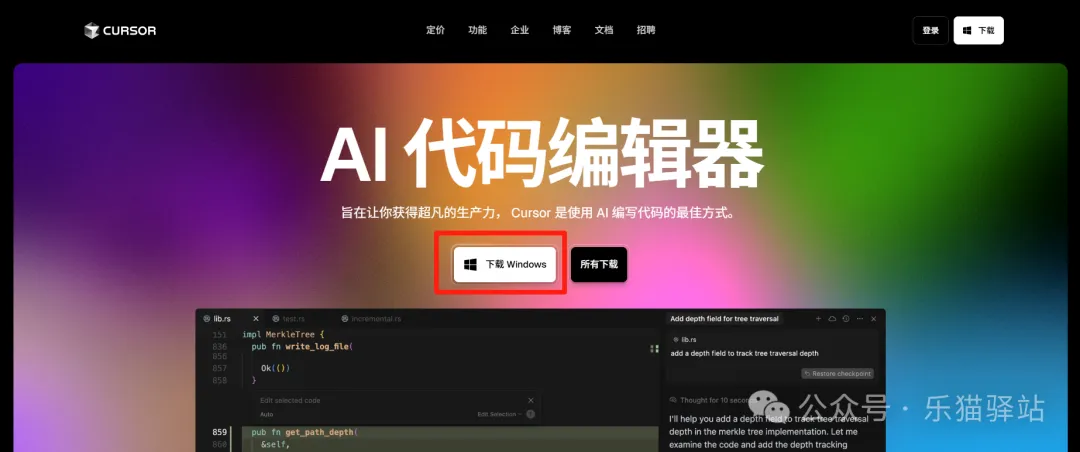
02.Cursor 从 Cursor 官网(https://cursor.com/cn)下载最新版安装程序后,如果你使用的是 Windows 系统,双击安装包默认会安装到 C盘。如果你希望安装到 D盘 或其他位置,需要在安装界面手动选择安装路径。完成选择后,按照提示完成安装即可。
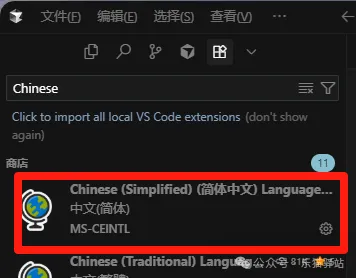
安装完成后,Cursor 会自动在浏览器中打开注册页面,引导你完成账号注册。我使用的是 Google 账户登录,新用户可以享受两周的免费试用。如果想继续使用,可以在某宝低价购买,或者通过删除账号后重新注册的方式延长试用期。 初次进入 Cursor 时界面默认是英文,可能会让让人感到迷茫。可以按下 Ctrl + Shift + X 打开扩展程序页面,在搜索框输入 “Chinese” 搜索中文语言包并安装。安装完成后,重启 Cursor 软件,界面就会切换成中文,这样操作会更直观、更方便。
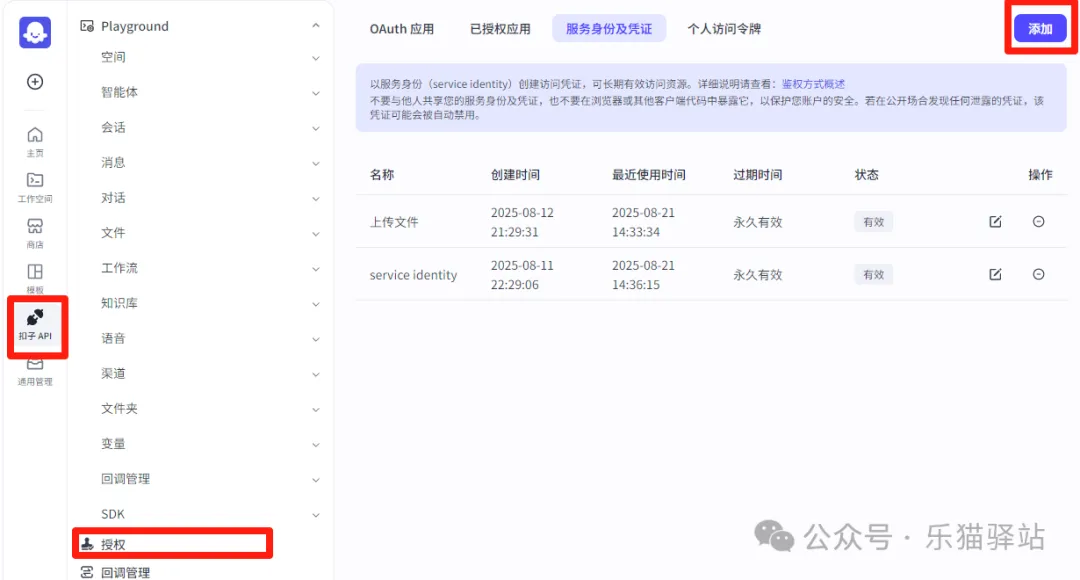
03.COZE配置 在小程序里调用 Coze 工作流之前,需要先配置一个Coze 令牌(Token),它相当于“钥匙”,用来授权调用。
点击左侧的扣子API接口按钮,选择再点击授权按钮,这里可以看到创建的所有令牌,左上角出现的添加按钮就是配置令牌的入口。
为了更好的阅读体验,来飞书看吧:
https://mcn7oy4f0b0e.feishu.cn/wiki/Nwskw67qNivNLikPXBgcZRagnVf
Comments on "Cursor + Coze 教你快速上线小程序" :