
最近看破局感觉洋哥总是提到cursor,感觉好火,所以打算学习一下怎么用Cursor,如果可以希望能做一个我自己的网站。
之前从来没用过Cursor,所以,这是一篇小白视角的Cursor使用教程。
超级无敌感谢潘神给的修改建议和鼓励
本文会先从以下顺序记录 1、安装软件,登录 2、简单了解一下Cursor内的功能 3、实操过程中常见的基础操作 4、尝试5个简单案例,类型包含:谷歌插件、小游戏、网页 5、记录了还没解决的失败案例
一、前期准备
这里参考了圈友小潘 老师的教程:https://t.zsxq.com/5GtKY
本章主要记录Cursor安装、登录、准备英译中插件的过程
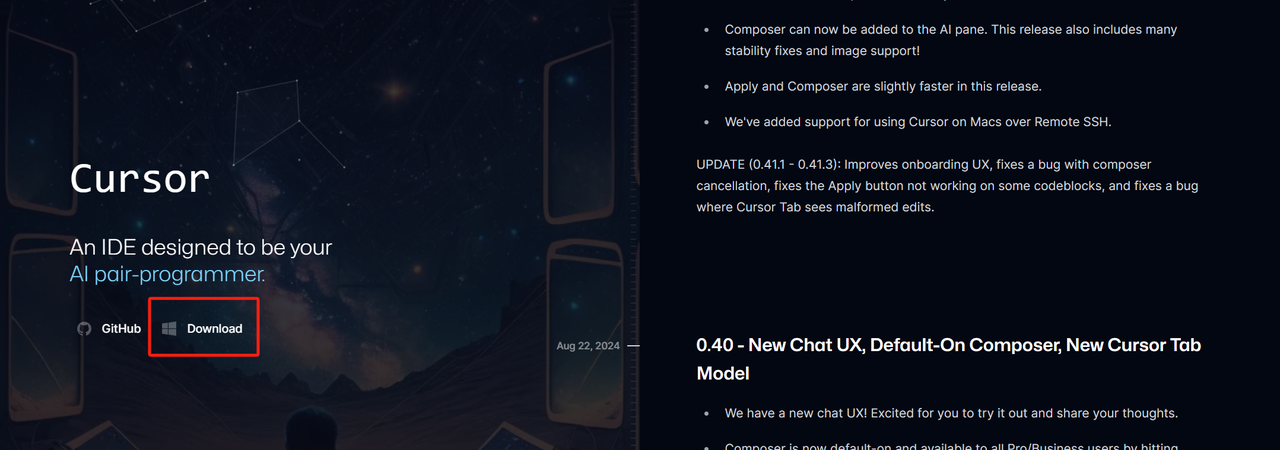
首先找到Cursor的下载入口:https://changelog.cursor.sh/
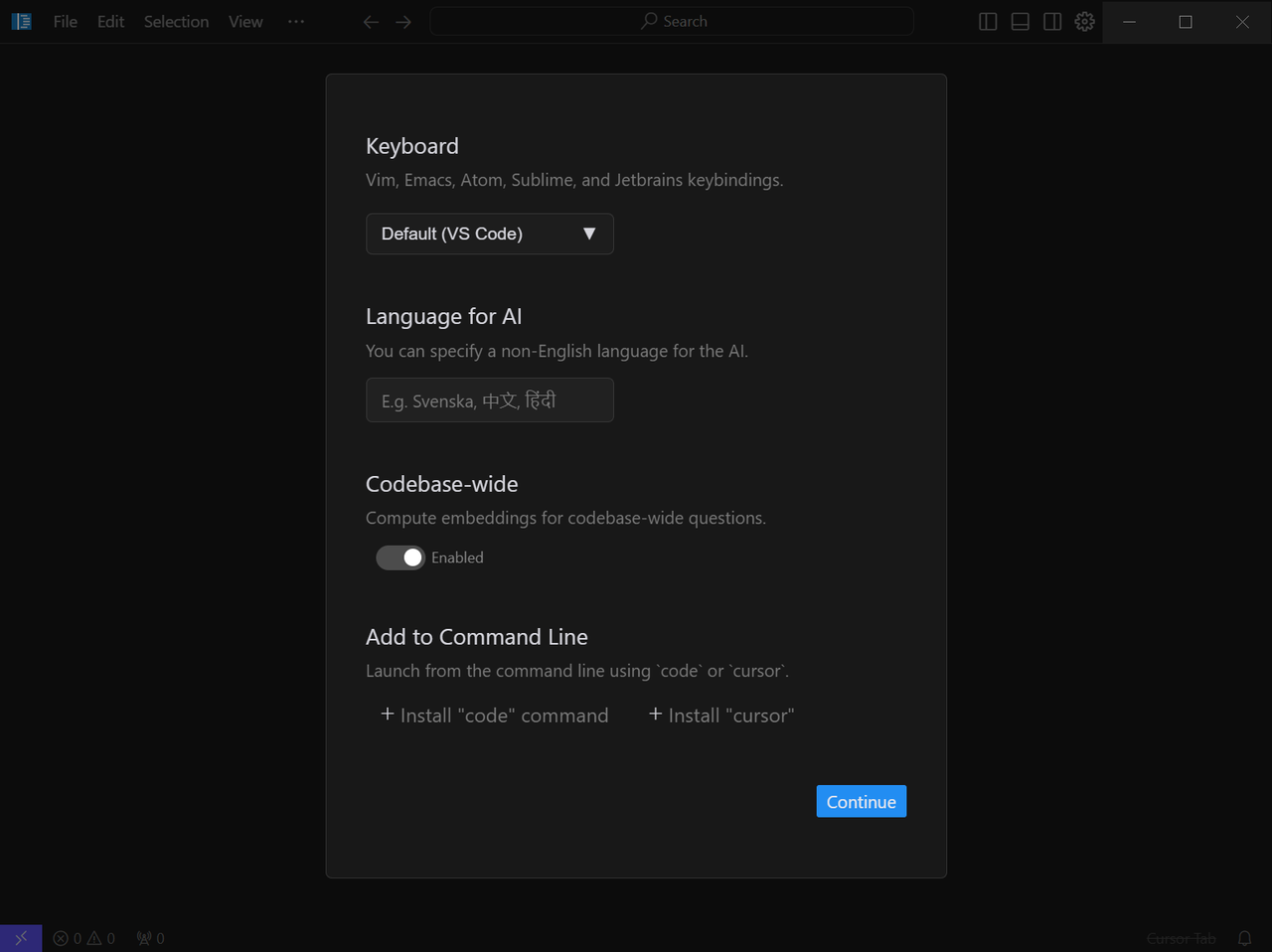
Cursor是一个软件,安装完成后展示的这个界面
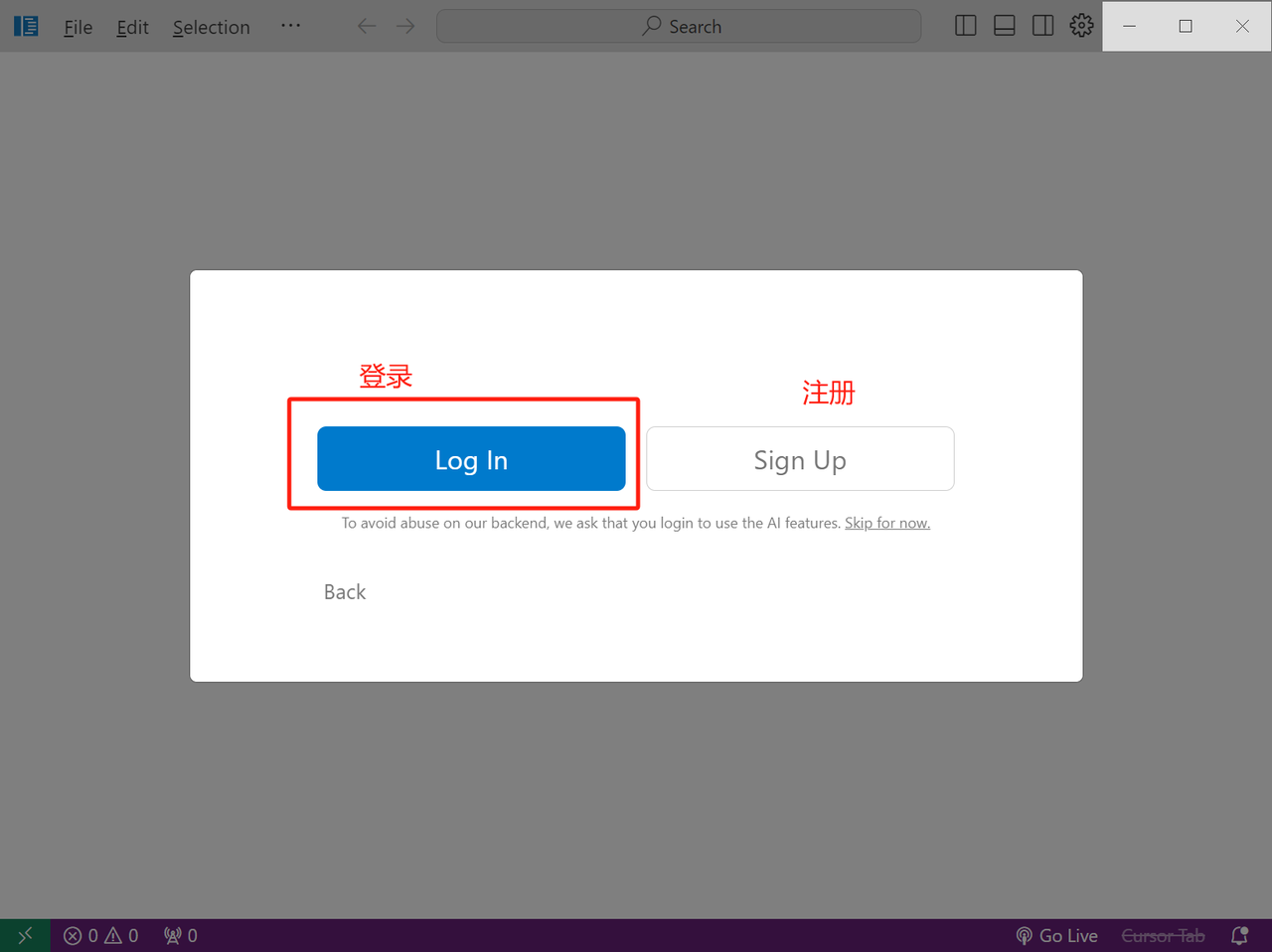
进入到登陆界面,因为我有账号,就直接登录啦,至于邮箱/谷歌账号/github账号注册,网上教程很多
需要自行解决。
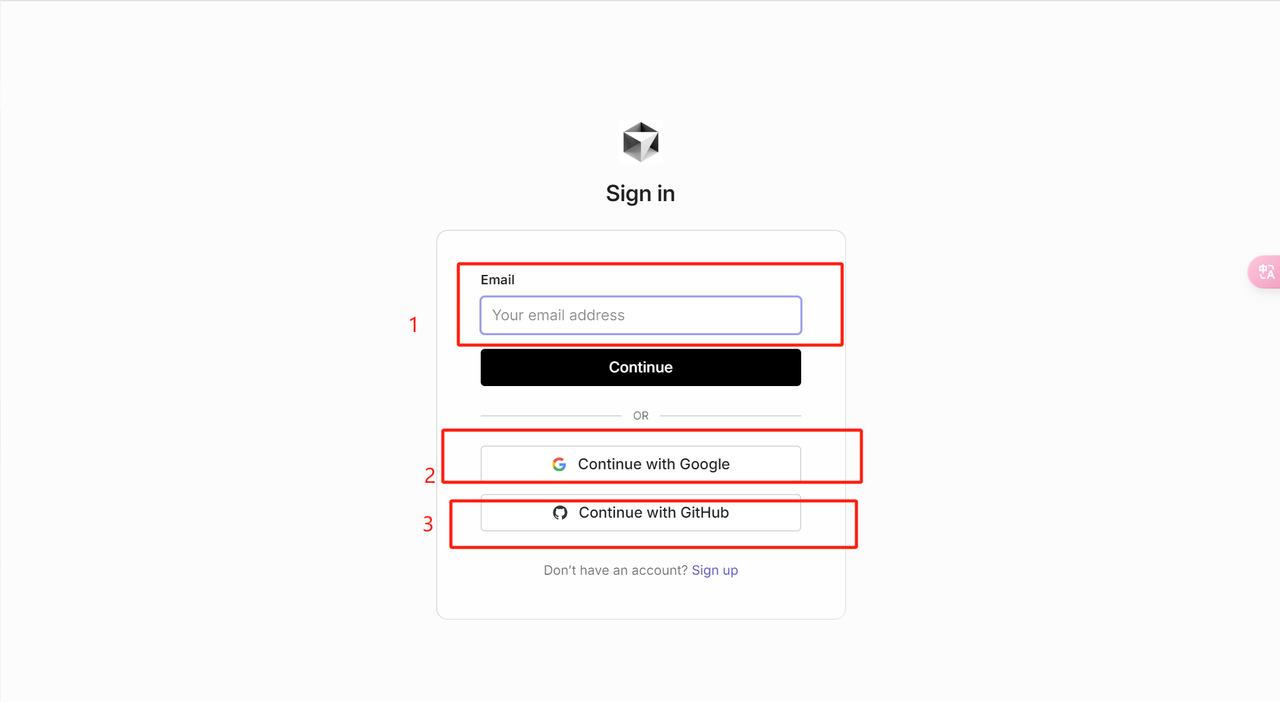
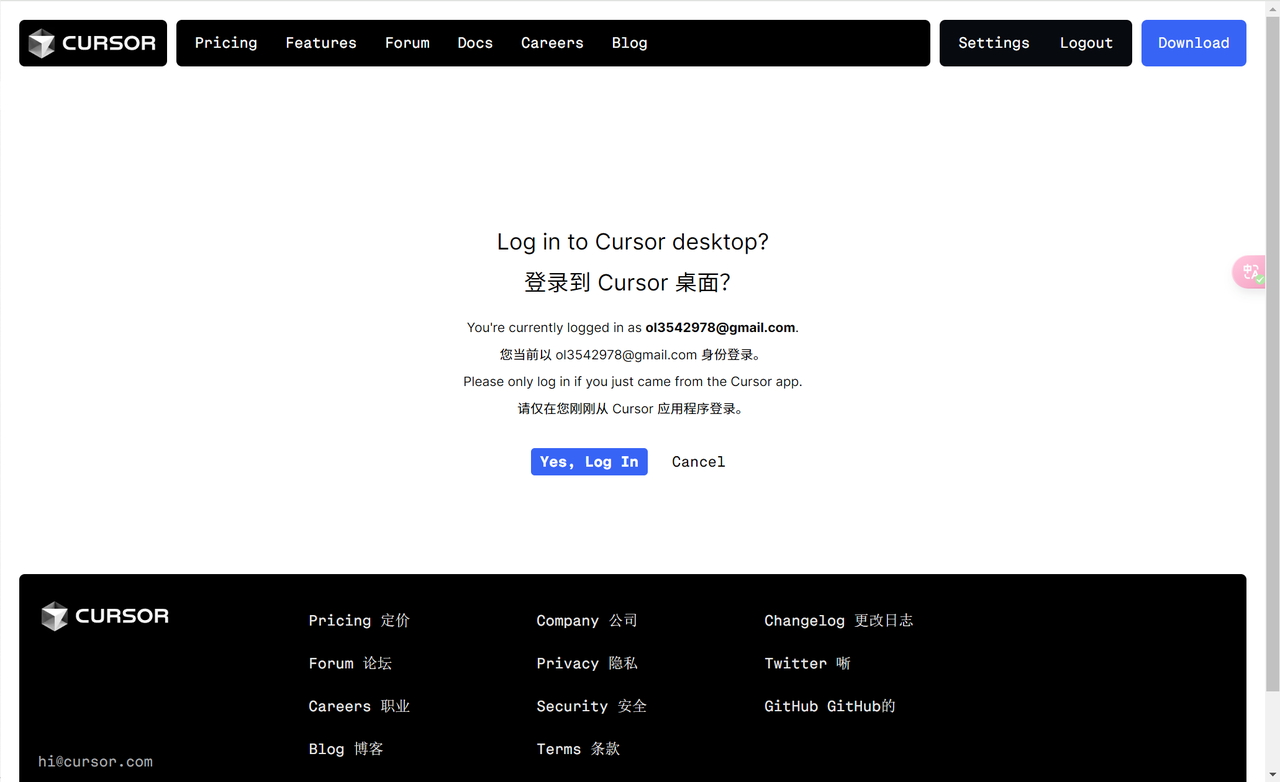
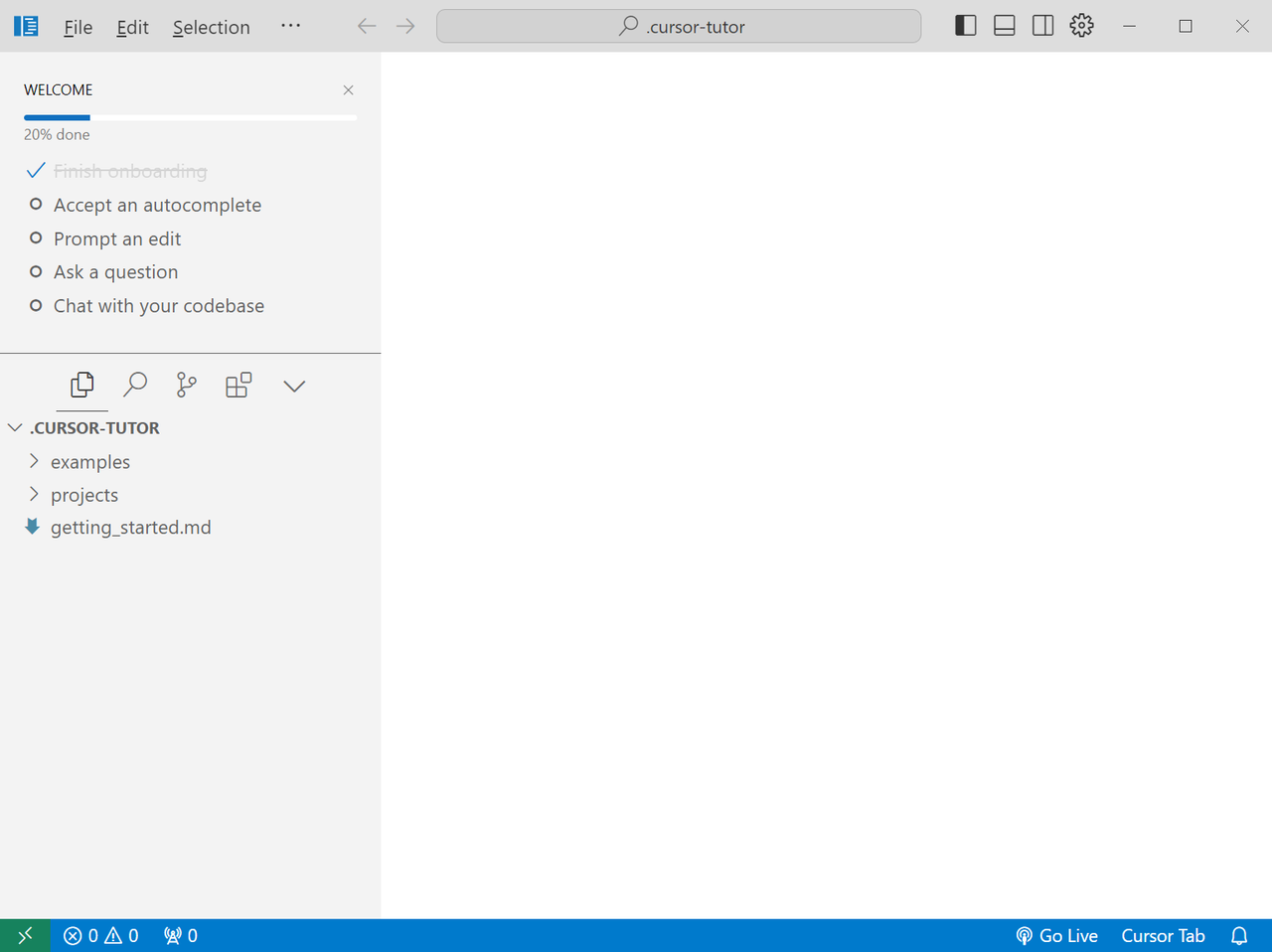
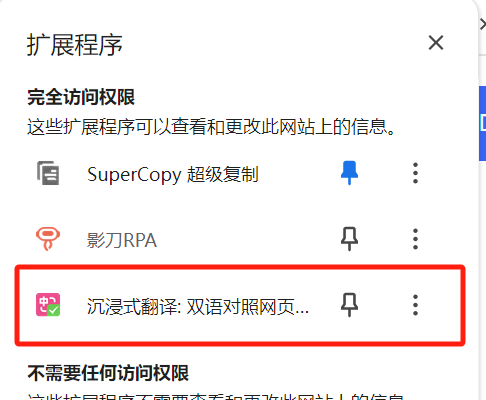
我用的谷歌账号(需要魔法),完美登录Cursor。 PS:界面是全英文的,不懂也没关系,下载个“沉浸式翻译:双语对照网页翻译&pdf文档翻译”的英翻中的插件就好啦:https://immersivetranslate.com/
二、初次探索Cursor基础功能
当然参考的还是小潘老师的帖子:https://t.zsxq.com/5GtKY
本章根据官方文档解释了一下Cursor三大功能,大致预览一下就好,工具只有多使用才能熟悉
为了更好的阅读体验,来飞书看吧:
https://d16rg8unadx.feishu.cn/wiki/Qs4EwS6LwifFchkVevPc9nvJn8c
Comments on "关于Cursor使用的小白第一视角" :