
一、App打包

1.1 打包前的信息填写

构建信息

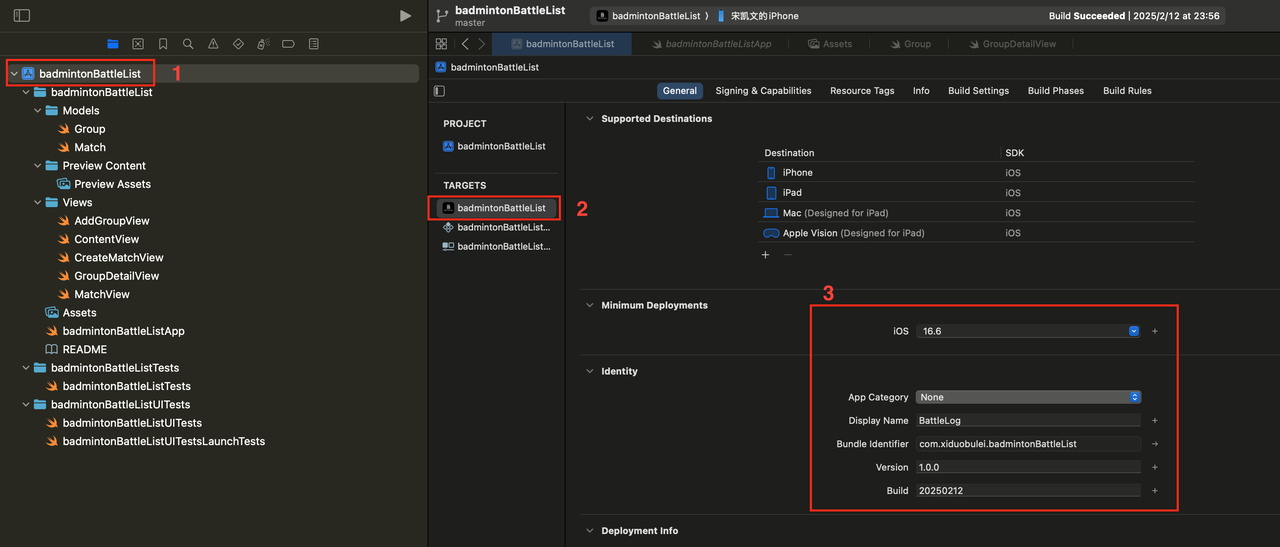
按下面图示,修改IOS版本号(我一般在刚建项目时就改成IOS16)、Display Name(iPhone桌面显示的App名称)、Bundle Identifier不要动、Version、Build(我习惯填当日日期)。
icon上传

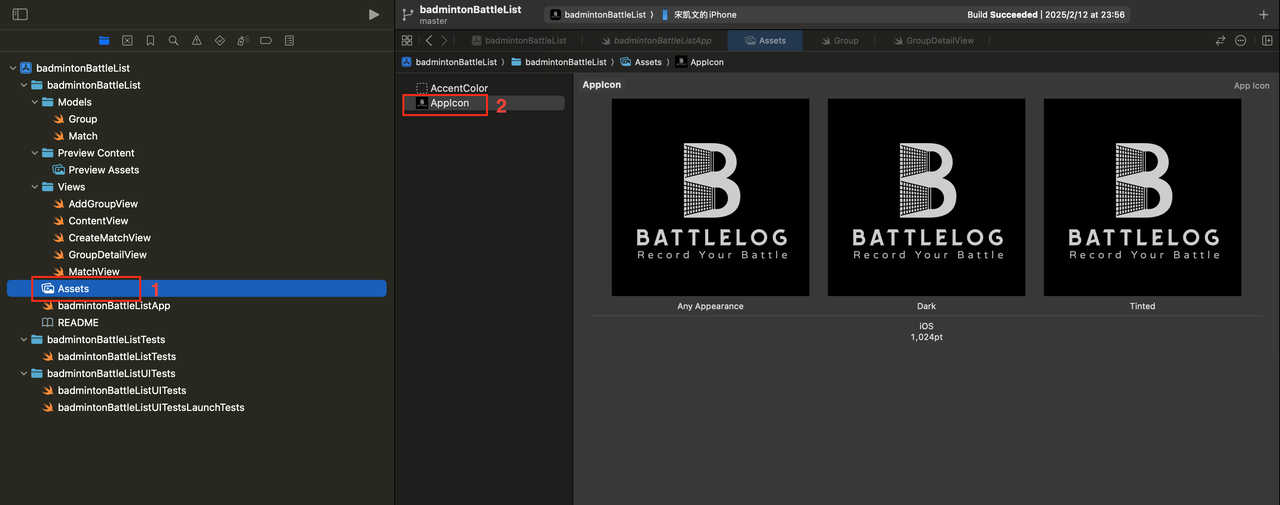
上传你的App图标,这里我要上传三份,我都上传一样的图片,要注意的是,图片必须是1024x1024尺寸
1.2 App打包
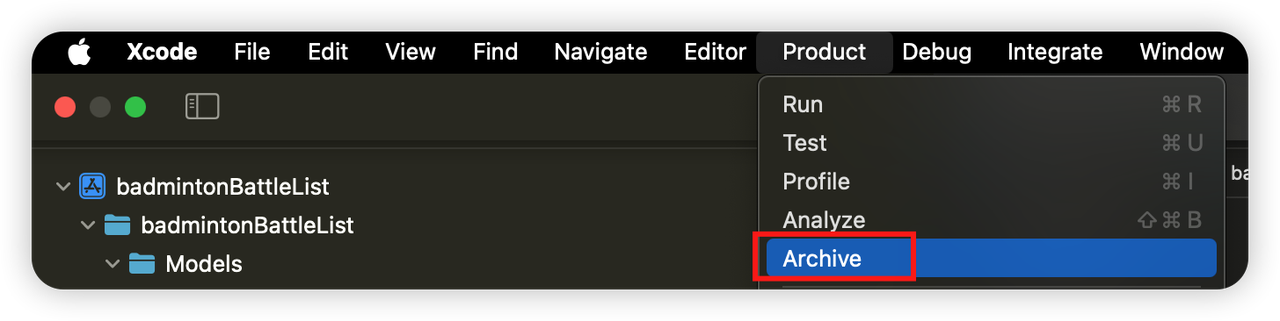
点击Xcode工具栏的Product—>Archive

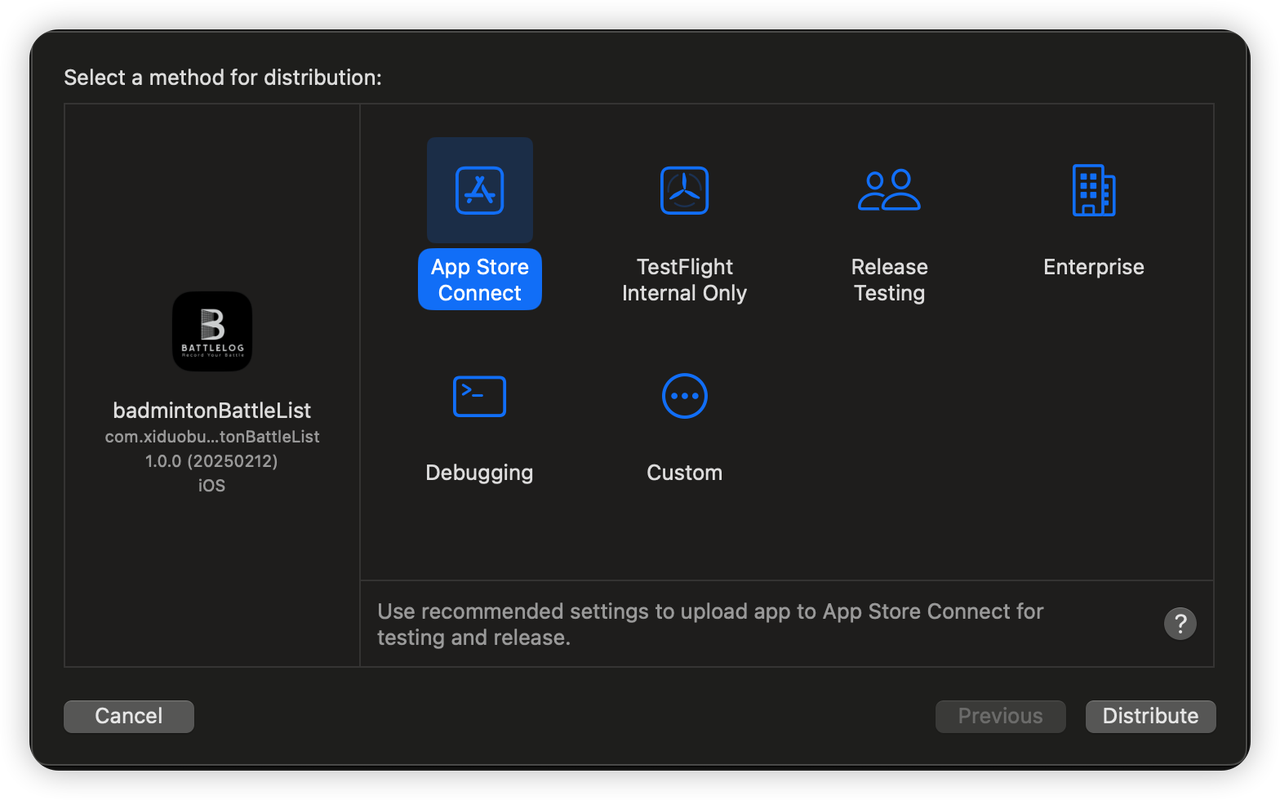
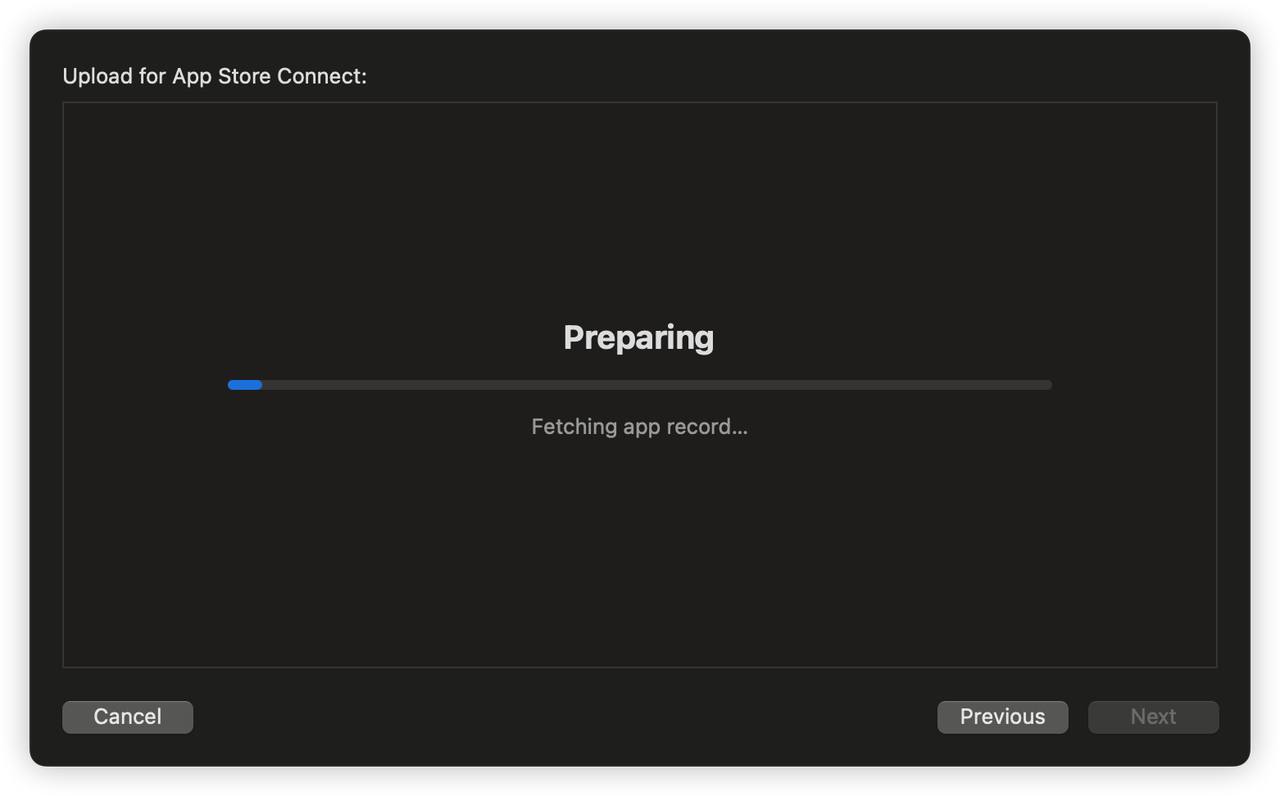
Build Succeed之后会自动跳转到Archive界面,确认选中的构建版本1.0.0(20250212),点击右边的Distribute App,选择App Store Connect
为了更好的阅读体验,来飞书看吧:

https://ncnv0yra85ud.feishu.cn/wiki/NUliwjgzRiislJkS3lfcKgnHnwg

Comments on "IOS app详细上架流程​" :

Leave a Reply

Your email address will not be published. Required fields are marked *

本站所有资源版权均属于原作者所有,这里所提供资源均只能用于参考学习用,请勿直接商用。若由于商用引起版权纠纷,一切责任均由使用者承担。更多说明请参考 VIP介绍。

最常见的情况是下载不完整: 可对比下载完压缩包的与网盘上的容量,若小于网盘提示的容量则是这个原因。这是浏览器下载的bug,建议用百度网盘软件或迅雷下载。 若排除这种情况,可在对应资源底部留言,或联络我们。

对于会员专享、整站源码、程序插件、网站模板、网页模版等类型的素材,文章内用于介绍的图片通常并不包含在对应可供下载素材包内。这些相关商业图片需另外购买,且本站不负责(也没有办法)找到出处。 同样地一些字体文件也是这种情况,但部分素材会在素材包内有一份字体下载链接清单。

如果您已经成功付款但是网站没有弹出成功提示,请联系站长提供付款信息为您处理

源码素材属于虚拟商品,具有可复制性,可传播性,一旦授予,不接受任何形式的退款、换货要求。请您在购买获取之前确认好 是您所需要的资源