
大家好,我是志辉,10 年大数据架构,现专注 AI 编程。
今天上午十点半,老板突然走到我身后。
我正盯着Claude Code的状态栏:
"📈 中国平安 -2.8% | 🔻 宁德时代 -3.2% | 💚 比亚迪 -1.5%"
老板:"志辉,Claude Code用得很熟练啊,状态栏信息这么丰富!"
我(冷静):"是的老板,这是我配置的...呃...项目监控指标。"
老板:"不错不错,-2.8%是什么意思?Bug减少了?"
我:"对对对,Bug降低2.8%!(其实是我的持仓在跌)"
老板满意地走了。
我默默打开手机,准备加仓...
哈哈哈,今天就教大家如何把Claude Code配置成最强看盘软件!
记住:表面上你是个程序员,实际上你是个隐藏的操盘手。
当同事还在偷偷切窗口看股票时,你已经把实时行情集成到了开发环境里。
这就是降维打击啊,朋友们!

哈哈哈,今天就来分享这个 Claude Code 的隐藏神技 —— Statusline 自定义状态栏!
这玩意儿不仅能提高编程效率,还能让你成为办公室里最会"摸鱼"的崽。
这功能解决了啥问题?
说实话,用 Claude Code 写代码的时候,最烦的就是:
😤 不知道当前在哪个目录
😤 忘记切换到哪个Git分支了
😤 不确定用的是哪个模型
😤 还得开另一个终端看这些信息
以前我也是这样,写着写着就懵了:"我现在在哪个分支来着?"
然后就得切窗口、敲命令、看完再切回来...这效率,简直了!
但现在不一样了!
一个状态栏,所有信息全搞定,再也不用切来切去了。
第一步:最快速上手(30秒搞定)
最简单的方法,直接在 Claude Code 里输入:
代码块 /statusline 显示模型名称、当前目录和git分支
对,就这么简单!Claude 会自动帮你配置好。
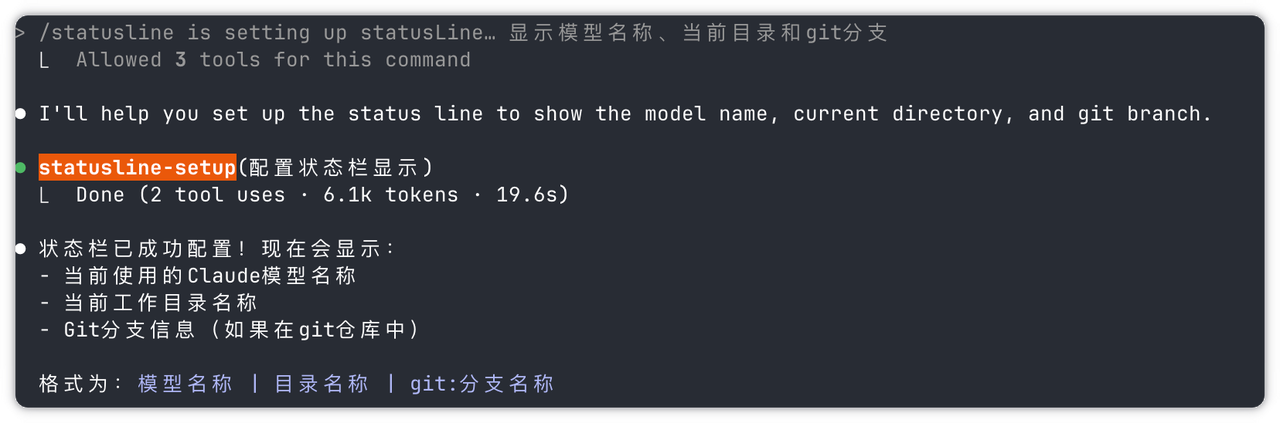
可以看到是调用了内置的 statusline-setup 的 subagent 来帮你处理的。 可以看到官方也在使用 subagent 的案例来写更多的功能。详细可以见我之前的文章:
退出 claude code 后,重新进入,就可以看到如下显示

第二步:进阶自定义(打造专属界面)
如果你想要更炫酷的效果,那就得手动配置了。
步骤一:创建配置文件
打开终端,编辑配置文件:
代码块 vim ~/.claude/settings.json
步骤二: 添加状态栏配置
代码块 { "statusLine": { "type": "command", "command": "~/.claude/statusline.sh" } }
步骤三:创建你的专属脚本
创建 ~/.claude/statusline.sh 文件:
为了更好的阅读体验,来飞书看吧:
https://sqm685cmohb.feishu.cn/wiki/BMlVw0ohjijfyxkepRqcsI8xnld
Comments on "用Claude Code炒股被发现后,老板居然给我升职了!" :