
只要是写公众号,就一定要注意排版,因为排版是内容的展示样式,非常影响读者的阅读体验。
但排版涉及字体大小、段落间距等,完成一篇文章至少需要一小时。为了再美观一点,不少朋友会推荐秀米、135编辑器等排版工具,但我使用之后,这繁杂错乱的布局跟成千上万的素材样式,增加了额外的操作成本,反而使得我的排版时间又多了一小时。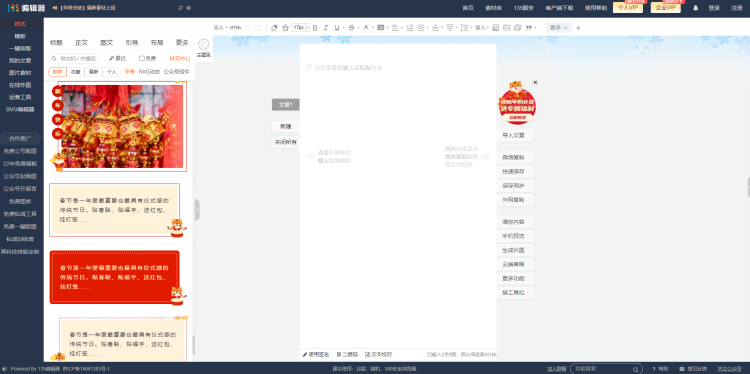
而 Markdown 的出现,则不需要在让我们纠结排版问题,使得我回归内容本身的结构或遣词造句,而不是门面样式,排版从一小时下降到十分钟左右。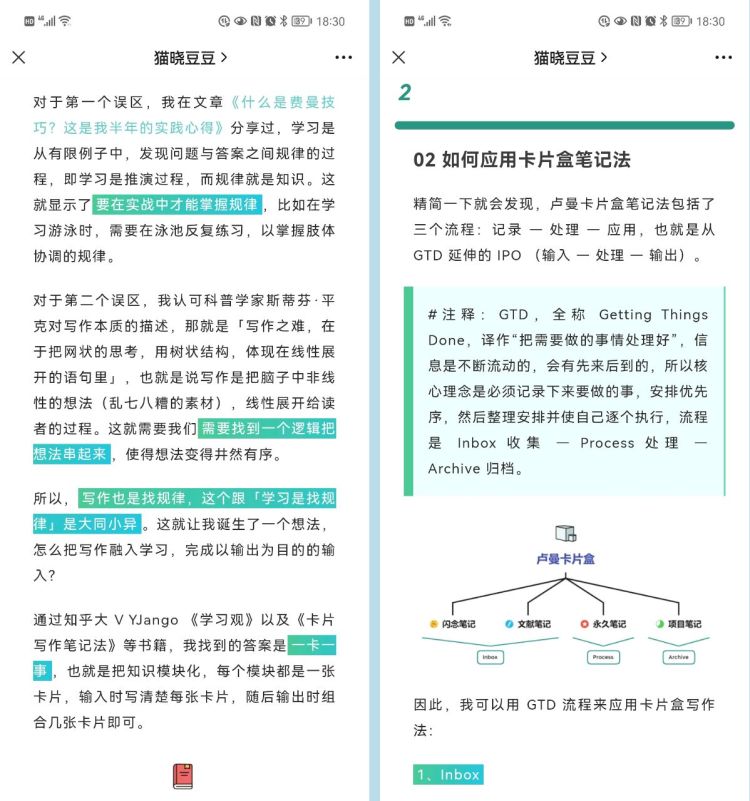
什么是 Markdown
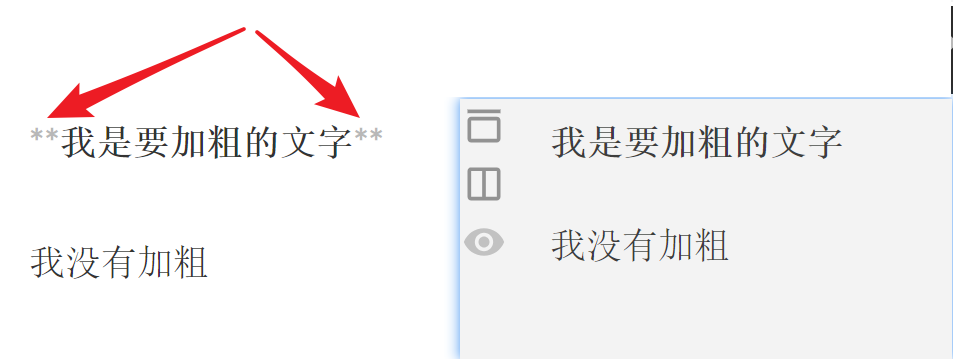
Markdown 是一种轻量级标记语言,跟 HTML 语言一样,使用一些符合就转换样式,比如我想加粗,只需要在需加粗文字前后输入**,如下:
Markdonw 语法很多,比如表格、公式,但常用的语法是标题、斜体、加粗、插入网址以及插入图片链接、引用,如下:
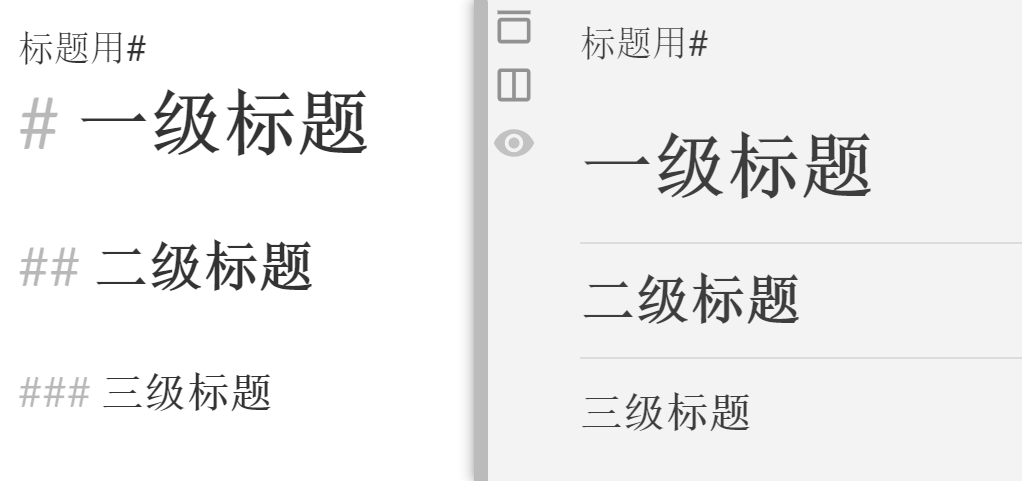
1、标题:#代表标题,一个#代表一级标题,两个#代表二级标题……在实际使用中,最多使用三级标题。
2、斜体:在需加斜体的文字左右两侧打上一个*

3、加粗:在需加粗的文字左右两侧打上两个**

4、插入网址:文字

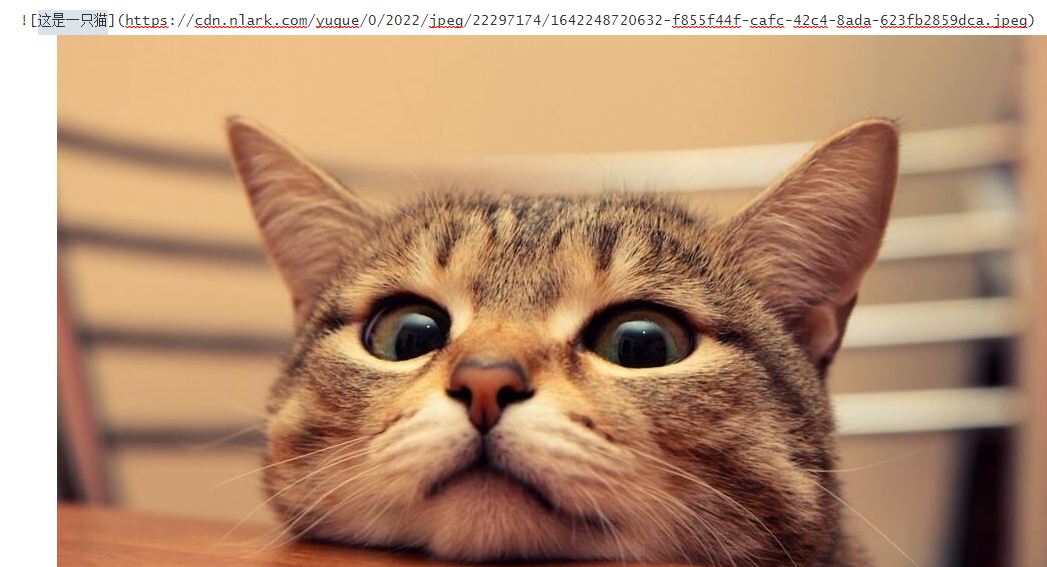
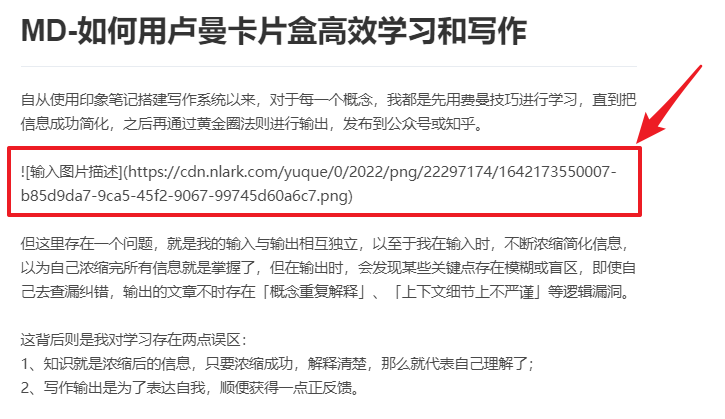
5、插入图片链接:,可以看出,插入图片链接比插入网址多了! .
需要注意的是,图片显示的条件为图片在前端无法显示(可能图片在服务器被删了)。一般我随便写个数字,当作文字就算了。
6、引用:在需被引用的文字前加>

需要注意的是,Markdown 中字体大小无法手动设置,比如一级标题比二级标题的字大一些,这使得我们只需要关注哪里需要设置一级标题,哪里需要设置二级标题就足够了。
如何使用 Markdown
下载Markdown工具
支持 Markdown 工具有两种,一种是支持 Markdown 语法的软件,比如 Typora,印象笔记、知乎编辑器,还有就是文档转 Markdown,比如石墨文档。
对此,我用的最多的是 Typora 以及石墨文档。
1)Typora:是我用过最好用的写作软件,它支持实时预览,也就是你输入语法后,它即时转换,比如这篇文章就是用 Typora 写作的。
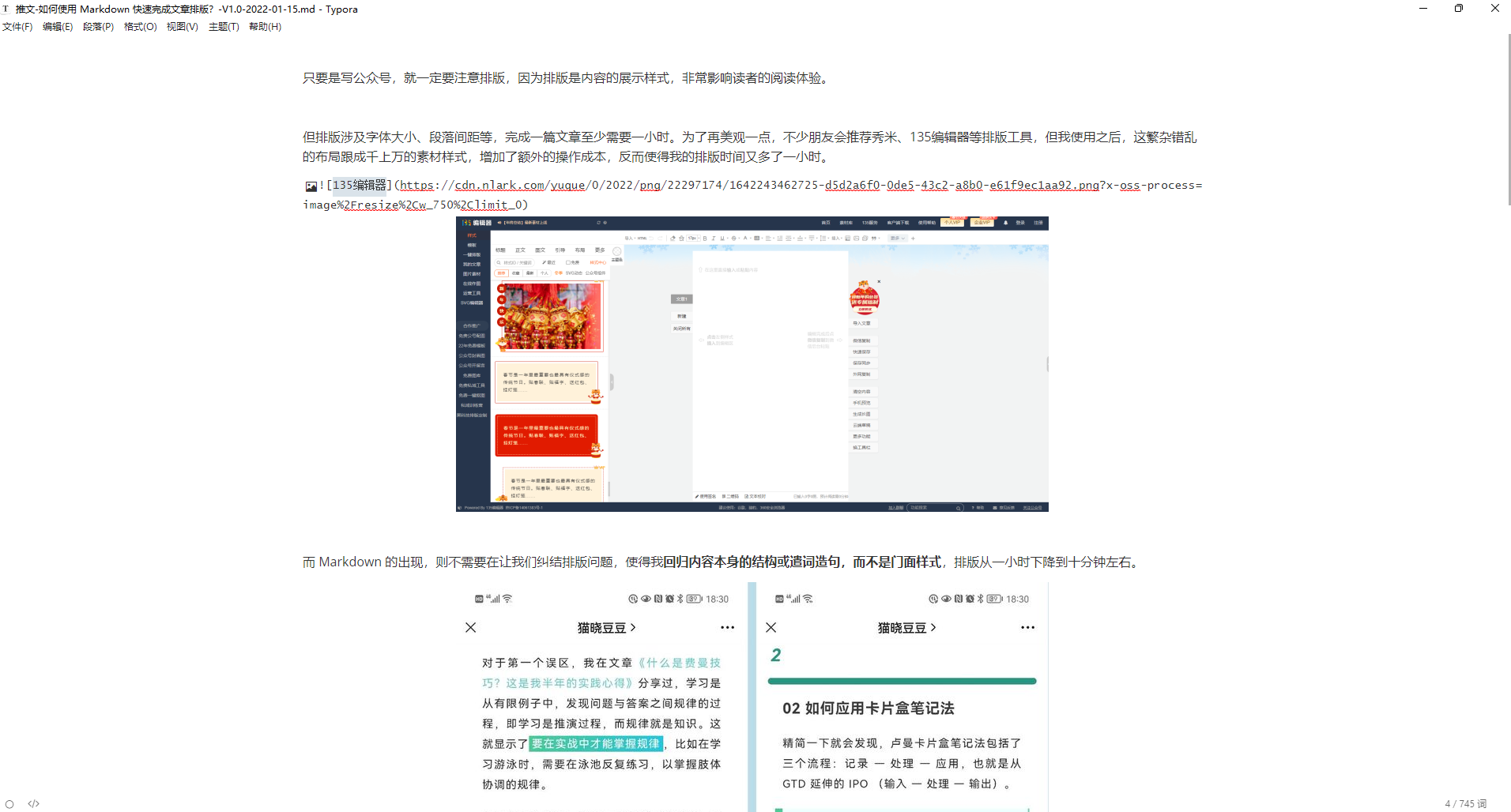
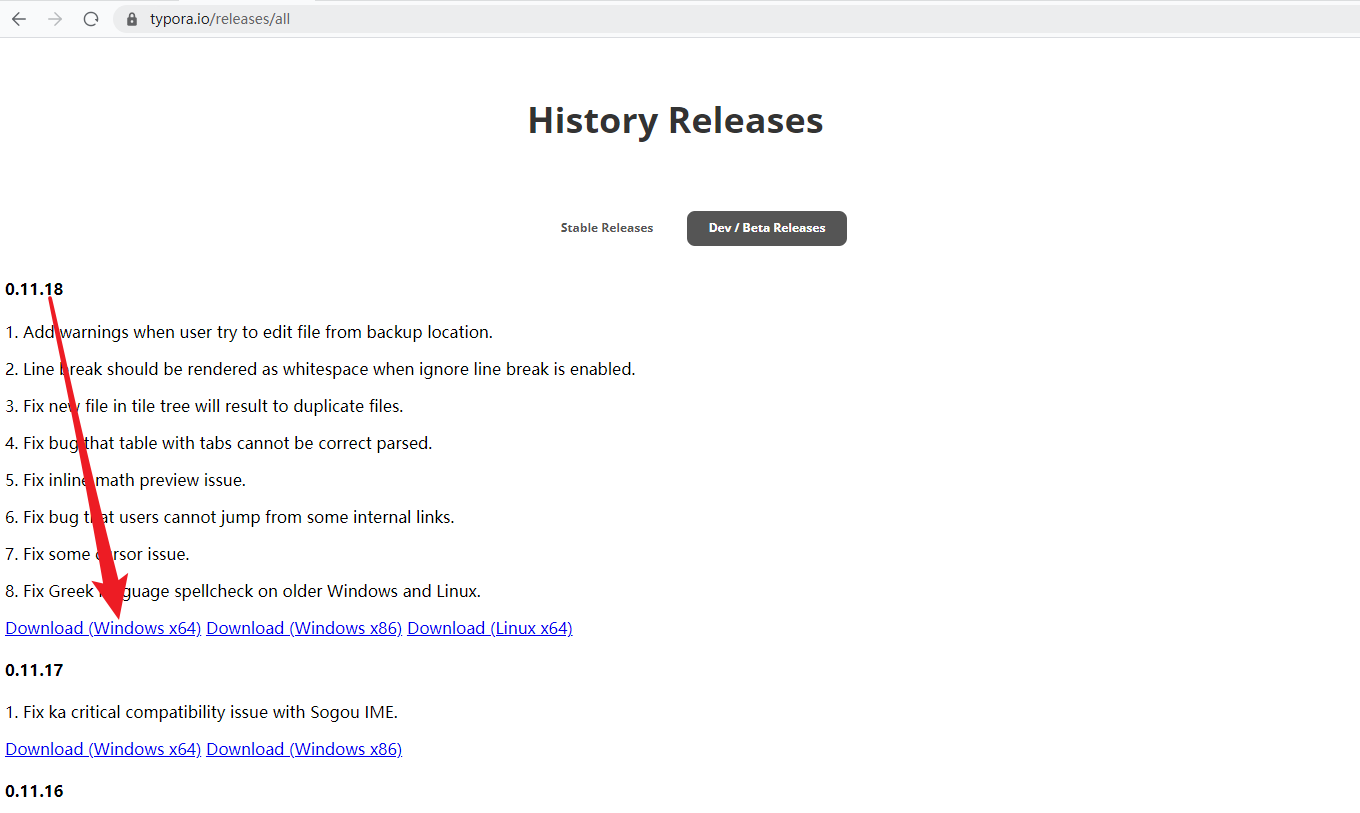
但需要注意的是,Typora 在 V1.0.1 之后改为收费,但之前免费版跟现在的收费版差距不大,甚至连UI都没怎么变化,所以我们可以下载旧版使用,比如0.11.18,下载链接:
https://typora.io/releases/all
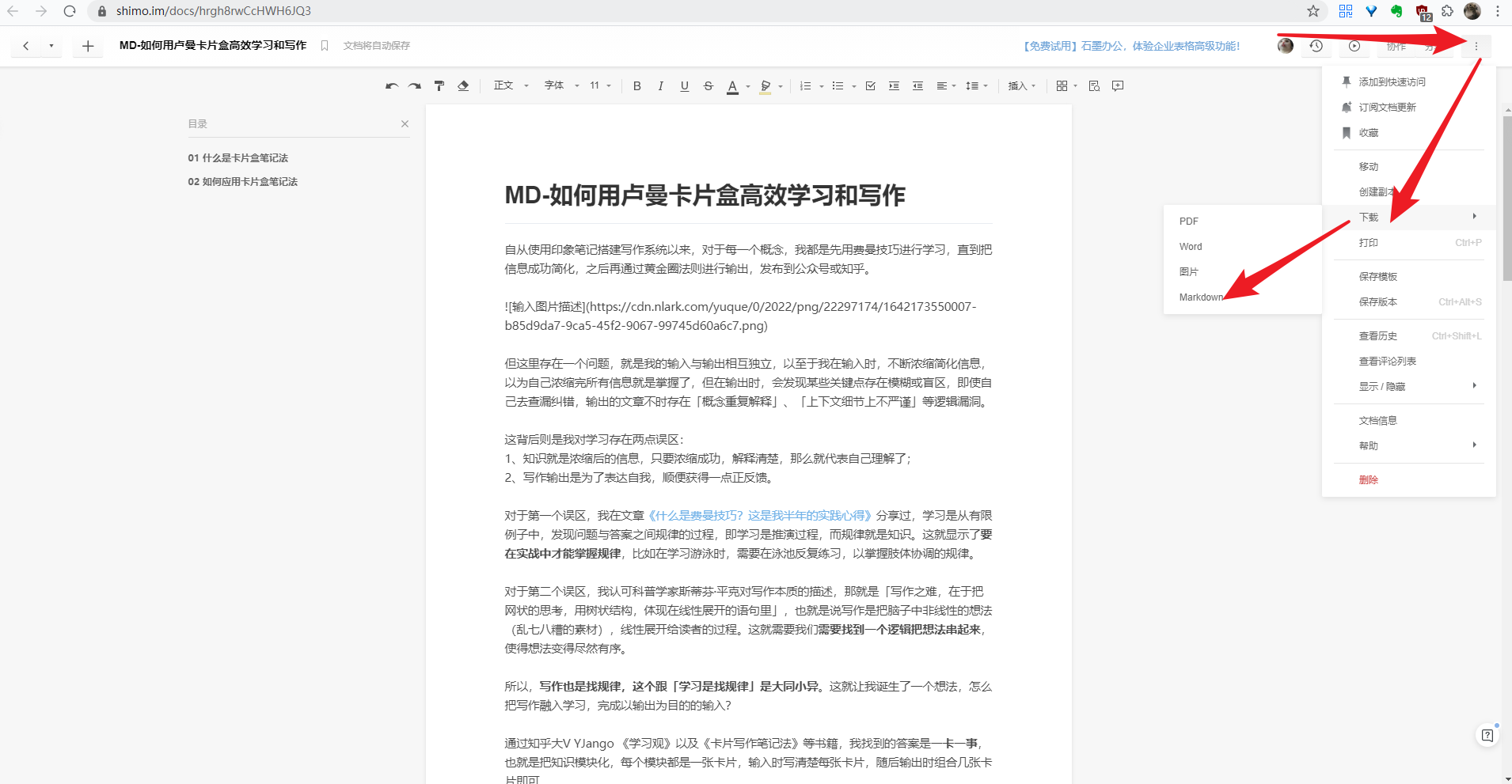
2)石墨文档:我也经常使用,不过都是按照传统的 word 格式写,写完后再导出下载为 Markdown 格式。
上传图片
不管是 Typora 还是石墨文档直接上传图片都有问题,前者需要你购买阿里云、七牛云等云服务器存放,后者导出的为本地图片,导致 Markdown 文件过大,无法使用 Typora、Simplenote 等软件打开。
所以,针对图片,需要我们找一个地方保存图片,然后生成链接插入,这里我使用语雀文档:
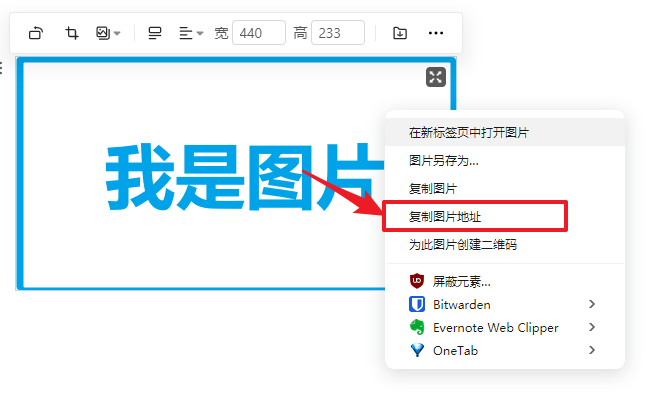
1)上传图片获取链接:在语雀顺便建个文档,然后将图片上传到文档,之后右键「复制图片地址」
2)插入链接:将图片链接按照 Markdown 语法插入文中
如何排版 Markdown
几乎所有的图文平台都支持导入 Markdown 格式,比如知乎、公众号、人人都是产品经理。
但对于公众号,直接导入 Markdown 格式显示的内容样式特别丑,这就需要用到 Markdown 排版器,这里我推荐阿禅的「可能吧公众号排版器」,还是在线的 ,网址链接:https://knb.im/mp/
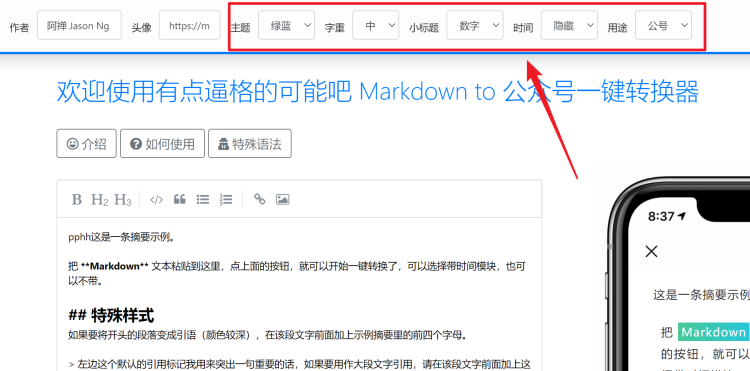
设置排版器的内容格式
主题:可以选择多种主题,比如绿蓝、红火、小丑……,但我最常用还是蓝绿。
时间设为隐藏
字体默认为中
用途默认为公号
转换并查看预览区
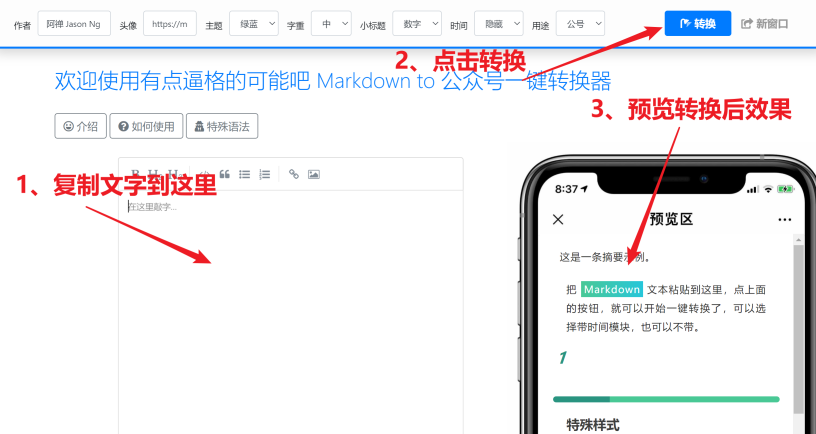
将 Markdown 文字 Ctrl + C 复制,然后点击转化,之后在预览区查看预览效果。
这里有两点注意:
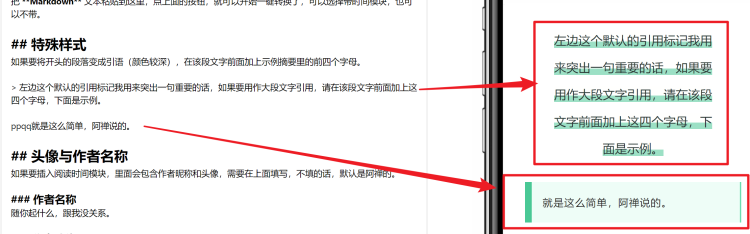
第一是,引用符号 > 建议改为 ppqq ,这样会更好看,如下图所示。
第二是,一定要预览几次,因为有些 Markdown 格式可能转换不成功,需要修改一下。
复制到公众号
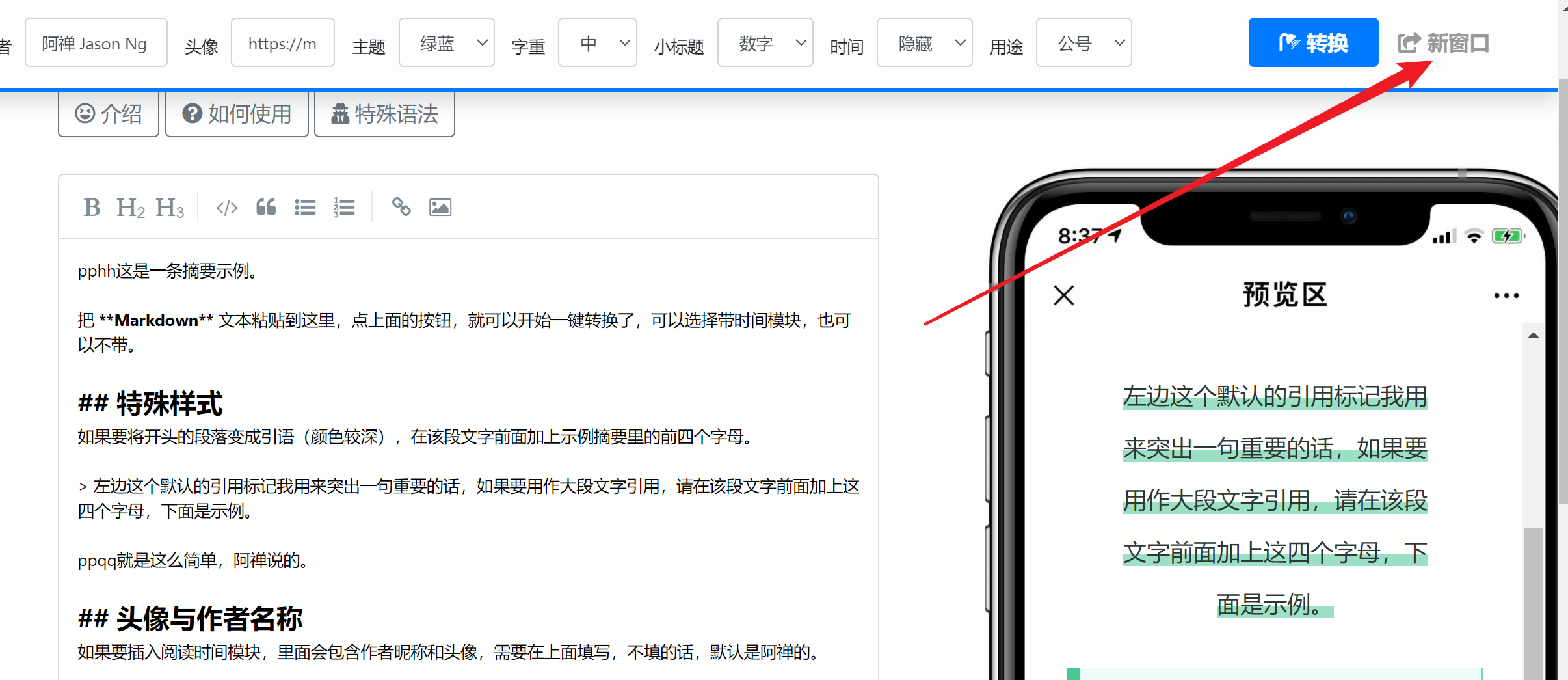
点击新窗口
复制
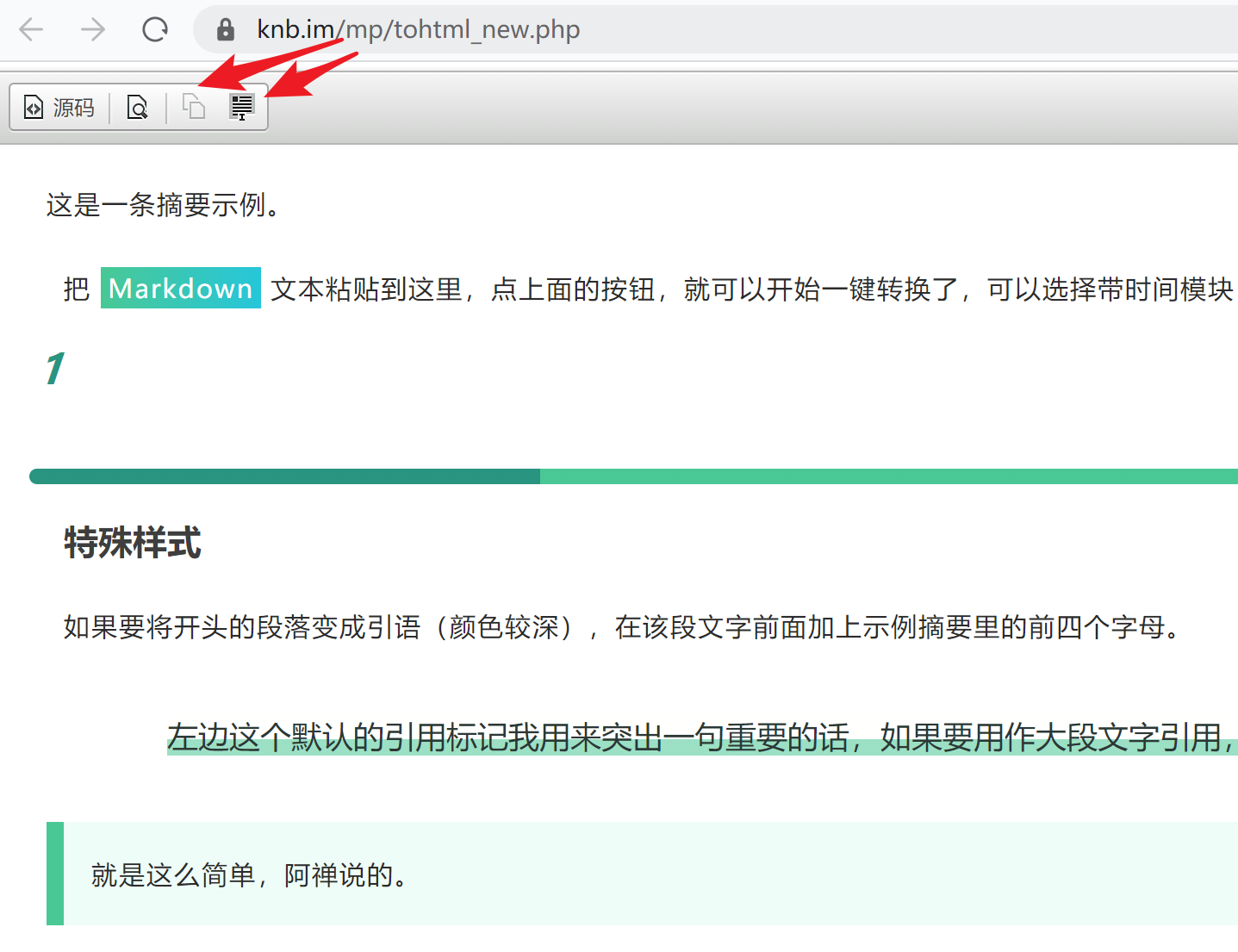
在新窗口点击最右的全选按钮进行全选,然后点击倒数第二个复制按钮进行复制(Ctrl + C 也可以复制)
粘贴
最后把 Ctrl + V 粘贴到公众号编辑器,简单调整一下图片的大小,然后就可以预览发布啦。
为了更好的阅读体验,来语雀看吧:
Comments on "如何使用 Markdown 快速完成文章排版?" :