
上周,Figma 官方发布了全新的基于开发模式下的 MCP 原生支持功能。相比原先的需要安装插件,然后保证端口一致之类的繁杂的各种操作的不稳定的第三方版本,提供了原生级别的的稳定服务、便捷使用、能力更强大的 MCP能力。
今天,我将通过图文的形式,保姆级教会你如何快速对接上这个 Figma 官方的 MCP,帮助你能够通过设计稿就能让 Cursor 等 AI 编程工具实现你所见即所得的想法!
一、开启 Figma MCP 服务
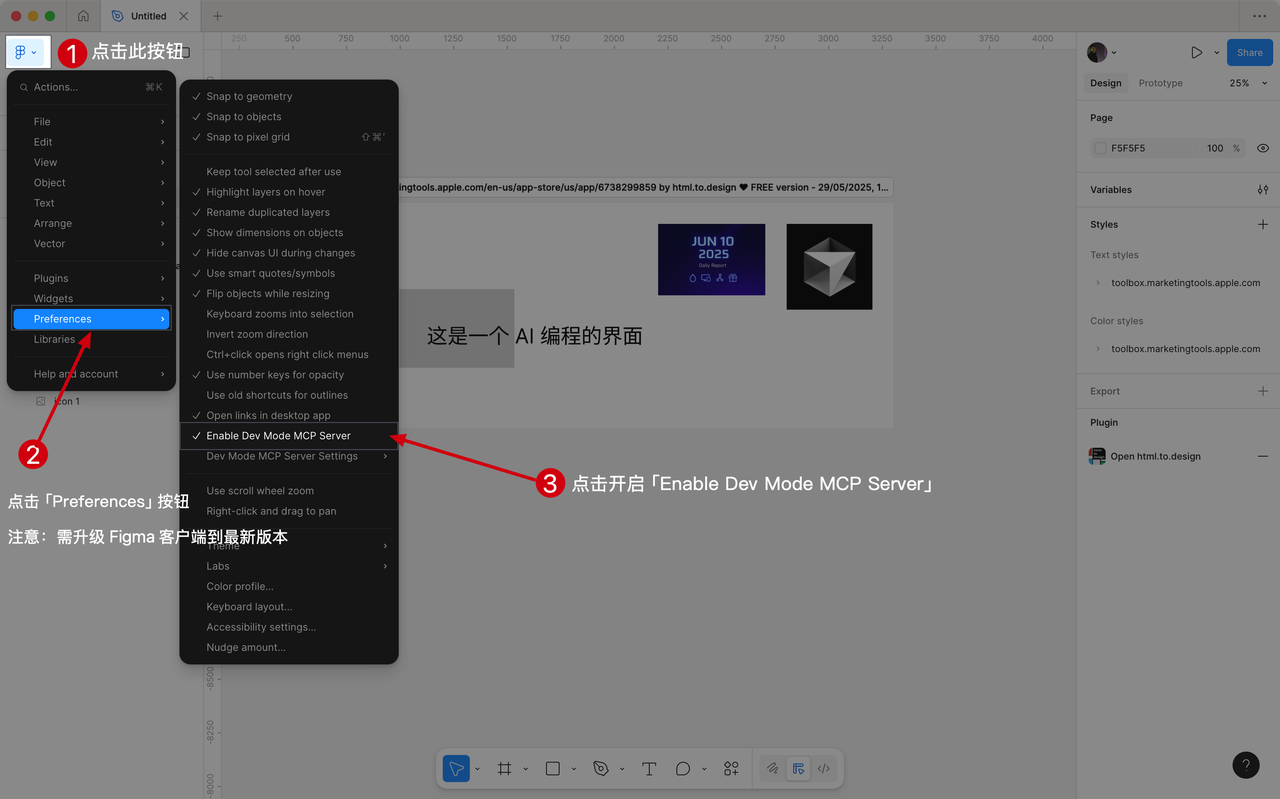
首先,你需要将本地的 Figma 客户端,并将客户端更新到最新版本(即 version 125.4.9 以及以上)
然后在「设置页(Preferences)」内开启“Enable Dev Mode MCP Server”选项
二、配置 Figma MCP 服务(以 Cursor 为例)
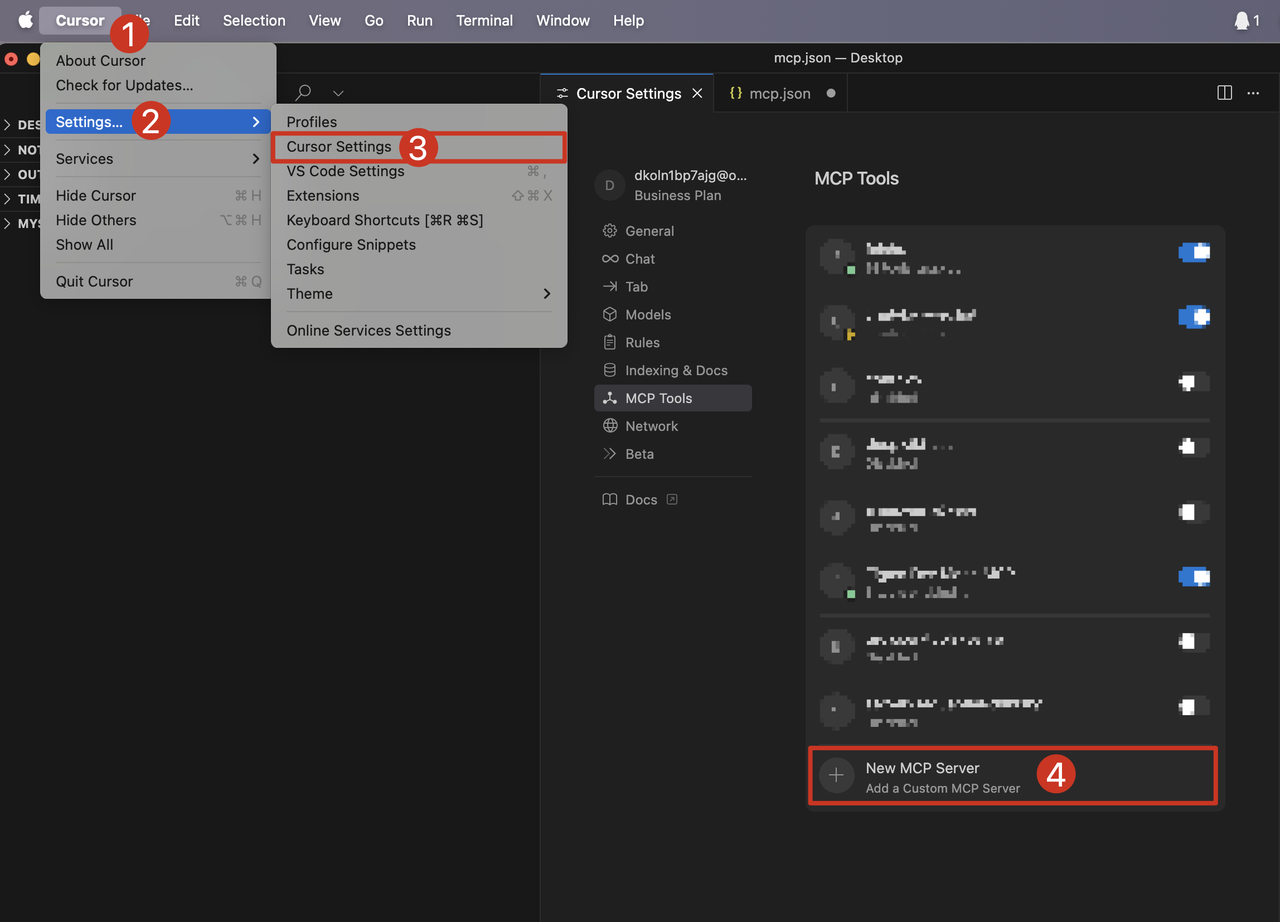
打开 Cursor ,并前往 Cursor 设置页 ,点击「New MCP Server」按钮,添加 Figma MCP 配置
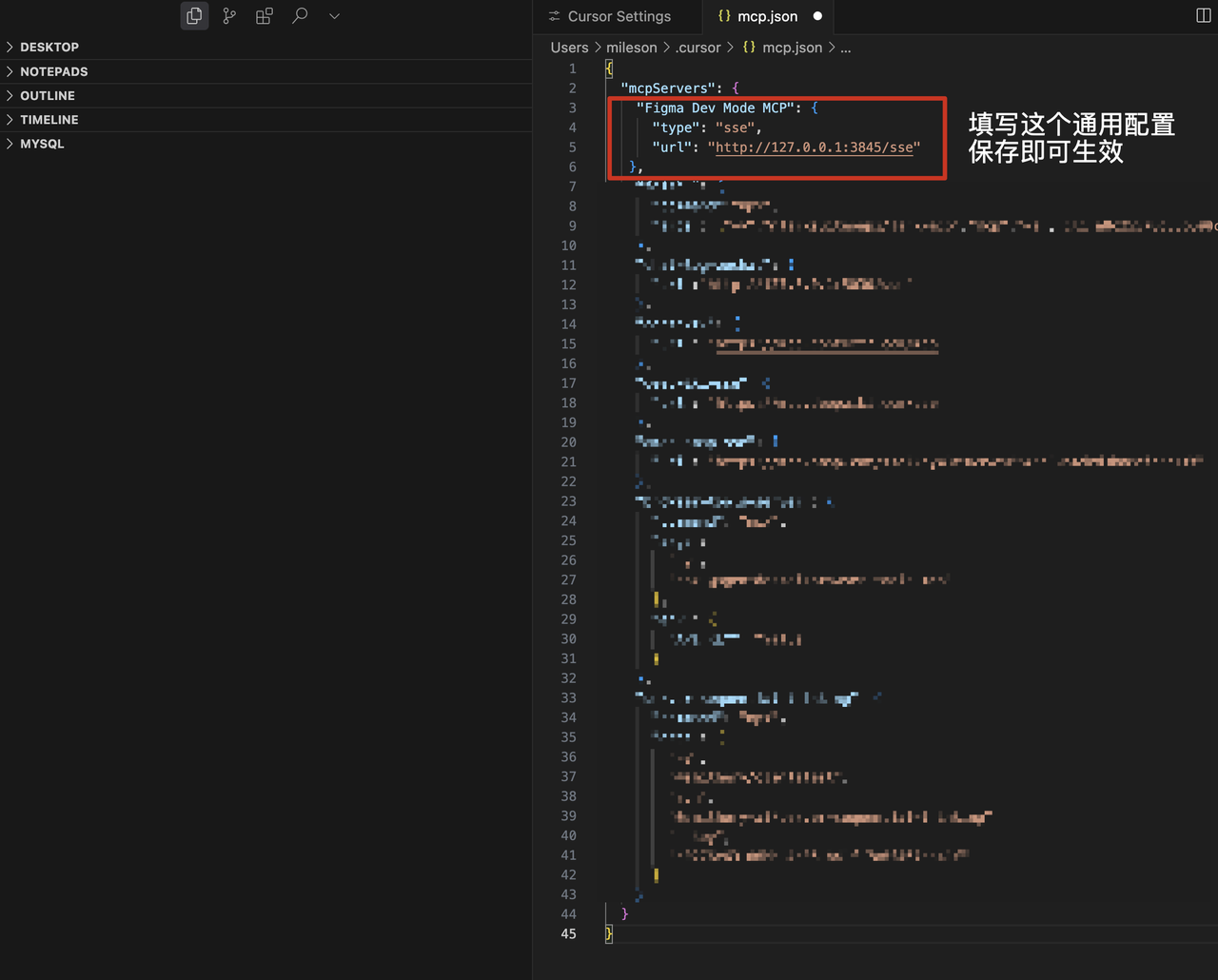
复制下述 MCP 配置,原文粘贴到 mcp.json 内,并保存即可
代码块 "Figma Dev Mode MCP": { "type": "sse", "url": "https://127.0.0.1:3845/sse" },
为了更好的阅读体验,来飞书看吧:
https://chaojifeng.feishu.cn/docx/INzDdmA7oopBDhx3NXqcTvg6nVe
Comments on "【保姆级教程】Cursor 对接官方版本 Figma MCP " :